Como aumentar a resolução e melhorar imagens com o Seedream v4.5 Edit
Transforme fotos de baixa resolução em imagens nítidas de 4MP com o Seedream v4.5 Edit. Aprenda a criar prompts para recuperação de detalhes, redução de ruído e melhoria de textura.
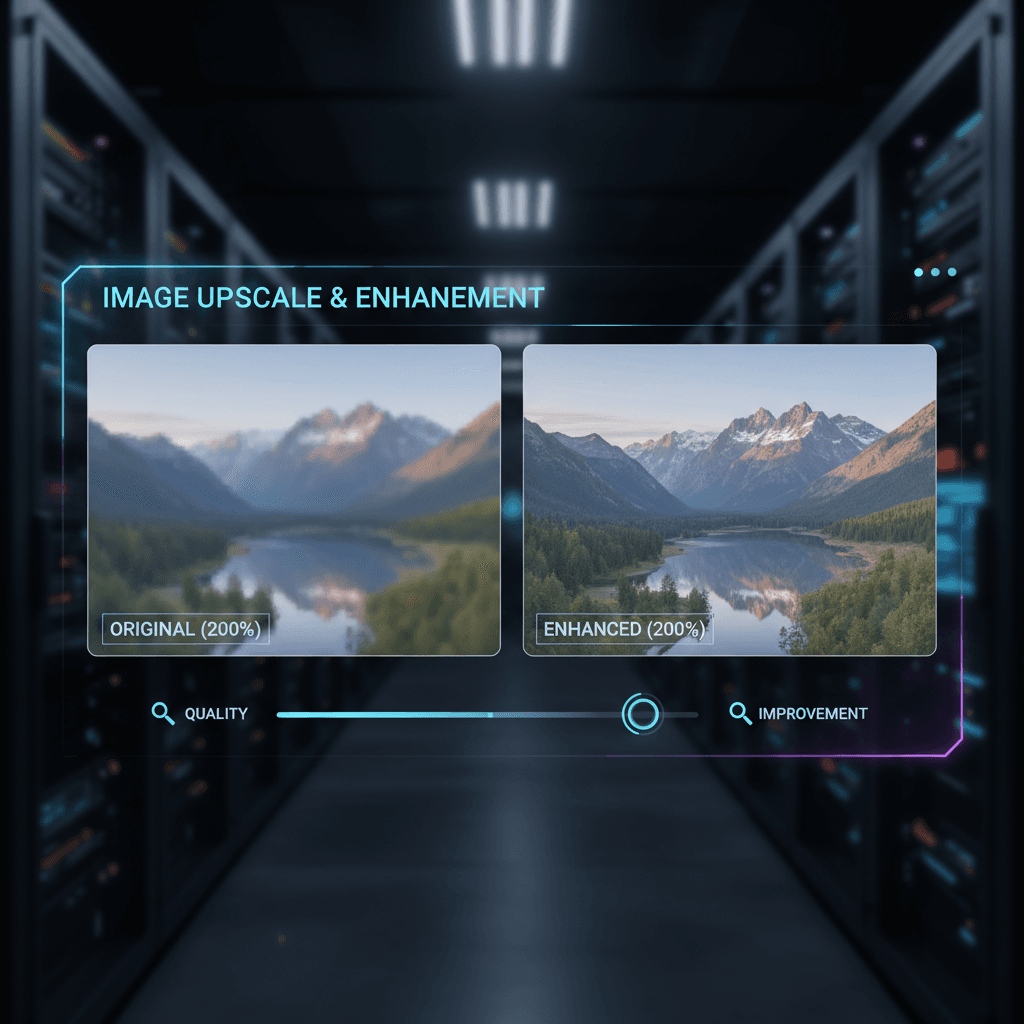
Você tem uma ótima foto na resolução errada: uma foto de celular que quer imprimir, um detalhe recortado de uma imagem maior, um arquivo antigo salvo em tamanho pequeno. Os upscalers tradicionais interpolam, ou seja, inventam pixels com base nos vizinhos, o que produz resultados suaves ou plásticos. O Seedream v4.5 Edit adota uma abordagem diferente: ele regenera a imagem em 4MP com raciocínio real de detalhes. Este tutorial mostra quando isso funciona, como escrever prompts para isso e quando usar um upscaler dedicado.
Resumo rápido
- O Seedream v4.5 Edit renderiza nativamente em 4MP (2048×2048), funcionando efetivamente como um upscale para fontes menores
- Ideal para upscales moderados (2-4x) e melhoria de detalhes, não para ampliações extremas
- Descreva texturas específicas no prompt para orientar o raciocínio de detalhes do modelo
- 1 crédito ($0,10) por execução, tempo de resposta de 30 a 60 segundos
- Para upscales extremos, considere ferramentas dedicadas; para melhoria moderada, o v4.5 é excelente
O que "upscaling" significa no v4.5
A maioria das ferramentas de upscaling funciona assim: pega uma imagem pequena, passa por um modelo que prevê como devem ser os pixels ausentes e gera uma imagem maior com detalhes preenchidos.
O Seedream v4.5 Edit funciona de forma diferente. Ele trata sua entrada como referência e gera uma saída de 4MP que corresponde ao conteúdo da entrada, mas em resolução mais alta. A diferença é sutil, mas importante: o v4.5 não está interpolando entre pixels, está regenerando a imagem com sua própria capacidade de renderização em 4MP.
Resultado: menos artefatos de upscaling, textura mais coerente e melhor tratamento de bordas. Limitações: o modelo pode reinterpretar detalhes de forma sutil, portanto não é um upscale fiel ao pixel original.
5 gerações gratuitas · Nenhum cartão de crédito necessário
Quando o upscaling do v4.5 funciona bem
- Fotos de celular que você quer imprimir. Originais de 1 a 3MP escalam de forma limpa para 4MP.
- Detalhes recortados de imagens maiores. Um recorte de 600×600 se torna um nítido 2048×2048.
- Exportações antigas da web. JPEGs de 800×600 de uma década atrás recuperam resolução utilizável.
- Imagens salvas de redes sociais. Imagens baixadas do Instagram em 1080×1080 escalam para 4MP.
Experimente o Seedream v4.5 Edit - edição de IA em alta resolução
Saída em 4MP, até 10 imagens de entrada, $0.10 por edição. Créditos grátis, sem cartão.
Experimente o Seedream v4.5 Edit grátisQuando usar um upscaler dedicado
- Upscales extremos (mais de 4x). O v4.5 lida bem com 2-4x; além disso, uma ferramenta dedicada pode ser melhor.
- Ampliação fiel ao pixel. Quando os pixels originais exatos precisam ser preservados, use um upscaler tradicional.
- Restauração para arquivo. Para digitalizações antigas e fotos danificadas, ferramentas especializadas de restauração superam o v4.5.
- Imagens com muito texto. O v4.5 pode reinterpretar textos pequenos, use um upscaler dedicado com reconhecimento de texto.
O modelo de prompt para upscale
Melhore esta imagem para a resolução 2048x2048 preservando todo o
conteúdo, composição, cores e detalhes do assunto exatamente. Recupere
detalhes finos de textura - [DESCRIÇÕES DE TEXTURA]. Reduza ruído e
artefatos de compressão. Não altere o assunto, a pose, o enquadramento
ou qualquer conteúdo. Saída em 2048x2048.
Preencha [DESCRIÇÕES DE TEXTURA] com as texturas relevantes para sua imagem: "trama do tecido, poros da pele, veios da madeira" ou o que for aplicável.
Exemplo prático 1: retrato de celular
Entrada: foto de retrato 1080×1080 tirada com celular
Prompt:
Melhore este retrato para a resolução 2048x2048. Preserve o rosto,
a expressão, a roupa e o fundo do sujeito exatamente. Recupere a
textura fina da pele e os detalhes do cabelo. Reduza artefatos de
compressão JPEG. Não altere a identidade ou a composição do sujeito.
Saída em 2048x2048.
Resultado em cerca de 40 segundos: uma versão mais nítida do mesmo retrato com textura de pele e detalhes de cabelo mais convincentes. Pronto para uma impressão 13×18.
Exemplo prático 2: recorte de produto
Entrada: recorte de 600×600 da face de um relógio retirado de uma foto de produto maior
Prompt:
Melhore este recorte do relógio para a resolução 2048x2048. Preserve
os detalhes da face do relógio - ponteiros, marcações do mostrador,
logotipo, textura - exatamente. Recupere detalhes finos de metal e
vidro. Reduza o ruído. Não altere a composição ou o design.
Saída em 2048x2048.
Resultado: uma foto de detalhe nítida em 4MP, adequada para uma página de detalhes de produto. 1 créditos.
Exemplo prático 3: exportação antiga da web
Entrada: JPEG de 800×600 de um post antigo de blog
Prompt:
Melhore esta imagem para a resolução 2048x2048. Preserve a composição,
o assunto, as cores e todo o conteúdo exatamente. Recupere a textura
do tecido, os detalhes da pele e a nitidez do fundo. Reduza artefatos
de compressão JPEG. Não altere nenhum conteúdo. Saída em 2048x2048.
Ativos antigos ganham nova vida sem precisar refazer as fotos.

Recupere seus ativos de baixa resolução. Abrir Seedream v4.5 Edit.
Problemas comuns no upscale
Problema: a identidade do sujeito mudou
O v4.5 pode reinterpretar sutilmente rostos ao melhorar a imagem, especialmente em upscales maiores.
Solução: Adicione "preserve os traços faciais, o formato dos olhos e o tom de pele do sujeito exatamente" ao prompt.
Problema: o fundo ficou muito cheio de detalhes
O modelo às vezes inventa detalhes de fundo que não existiam.
Solução: Adicione "preserve a composição e o desfoque originais do fundo" para evitar que o fundo seja excessivamente aprimorado.
Problema: o texto ficou ilegível
Se a sua imagem contém texto pequeno (etiquetas de produto, placas), o v4.5 pode reinterpretar os caracteres.
Solução: Para imagens com muito texto, use um upscaler dedicado com reconhecimento de texto, ou mascare a região do texto e faça o upscale apenas do restante.
Problema: as cores mudaram
Ocasionalmente, a saída apresenta temperatura de cor ligeiramente diferente.
Solução: Adicione "preserve a paleta de cores e a temperatura exatas do original" e considere uma correção de cor final no Lightroom.
Melhoria versus upscale: qual é a diferença?
Esses conceitos se sobrepõem, mas não são idênticos:
- Upscale: aumentar a resolução de uma imagem menor para uma maior
- Melhoria: aprimorar detalhes, clareza e textura na mesma resolução ou em uma similar
O v4.5 faz os dois simultaneamente. Quando você envia uma imagem de 1024×1024 e o modelo gera uma saída de 2048×2048, está fazendo upscale. Quando você envia uma imagem de 2048×2048 e o modelo gera um 2048×2048 mais nítido, está fazendo melhoria.
O mesmo modelo de prompt funciona para os dois casos. A frase-chave é "melhore para 2048x2048", o modelo cuida do resto.
Transforme fotos de celular em arquivos prontos para impressão
Saída em 4MP a partir de fontes menores. $0.10 por melhoria. Créditos grátis para começar.
Abrir o Seedream v4.5 EditFluxo de trabalho: melhorando um arquivo inteiro
Se você tem um acervo de imagens antigas de baixa resolução que quer trazer para os padrões modernos:
- Organize seu acervo. Separe 20 a 50 imagens por vez.
- Crie um prompt modelo. Um que funcione para o tipo de conteúdo do seu acervo.
- Faça 3 amostras primeiro. Valide o modelo.
- Escale o lote. 20 imagens × ~45 segundos = 15 minutos de tempo total.
- Revise em grade. Identifique quaisquer desvios antes de publicar.
A 1 crédito por imagem, um acervo de 200 imagens custa 200 créditos, bem dentro dos 300 mensais do plano Creator de $25.
Combine com outras edições
Um padrão pouco explorado: fazer upscale e editar no mesmo prompt.
Melhore este retrato para a resolução 2048x2048 E substitua o
fundo por um ciclorama de estúdio limpo em cinza suave. Preserve
o rosto, a pose e o cabelo do sujeito exatamente. Recupere detalhes
da pele e do cabelo. Saída em 2048x2048.
Você obtém o sujeito melhorado e um novo fundo em uma única chamada de 8 créditos. Eficiente.
Leitura adicional
Comece agora
Encontre uma foto antiga que pareça ter resolução baixa para os padrões atuais, abra Seedream v4.5 Edit e experimente o modelo de melhoria. Seus 10 créditos grátis melhoram seis imagens, o suficiente para provar que o fluxo de trabalho funciona no seu acervo. Para detalhes de preços, consulte nossa página de preços.
Experimente Seedream v4.5 Edit - Agora mesmo
Faça upload da sua imagem na página de criação para começar a editar.
5 gerações gratuitas · Nenhum cartão de crédito necessário