Cómo ampliar y mejorar imágenes con Seedream v4.5 Edit
Convierte fotos de baja resolución en imágenes nítidas de 4MP con Seedream v4.5 Edit. Aprende a usar prompts para recuperar detalles, reducir el ruido y mejorar texturas.
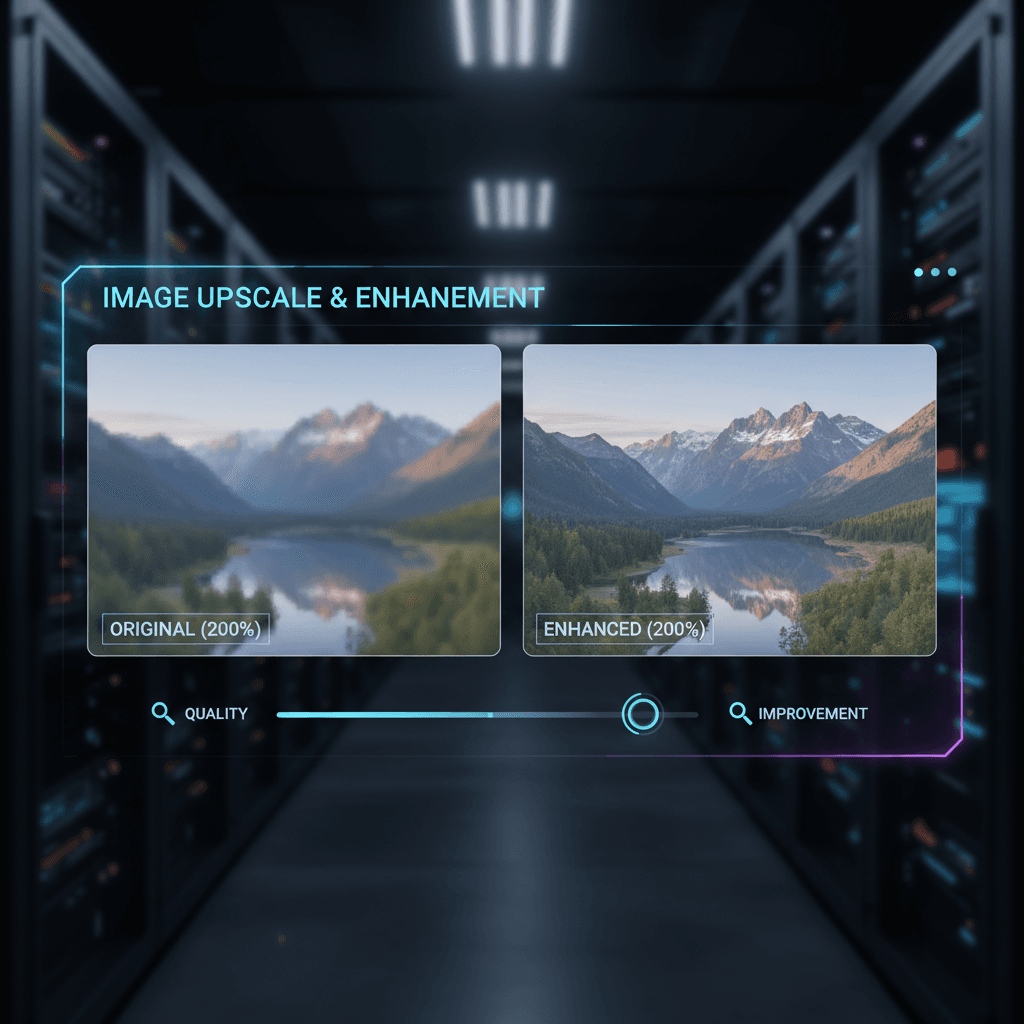
Tienes una gran foto con la resolución incorrecta: una foto de teléfono que quieres imprimir, un recorte de una imagen más grande, un archivo antiguo guardado en baja calidad. Los ampliadores tradicionales interpolan: inventan píxeles basándose en los vecinos, lo que produce resultados borrosos o plastificados. Seedream v4.5 Edit adopta un enfoque diferente: regenera la imagen a 4 MP con razonamiento real de detalle. Este tutorial muestra cuándo funciona eso, cómo elaborar el prompt y cuándo recurrir a un ampliador dedicado.
Resumen rápido
- Seedream v4.5 Edit renderiza de forma nativa a 4 MP (2048×2048), lo que equivale a una ampliación para fuentes más pequeñas
- Ideal para ampliaciones moderadas (2-4x) y mejora de detalle, no para agrandamientos extremos
- Indica texturas específicas en el prompt para guiar el razonamiento de detalle del modelo
- 1 crédito ($0,10) por ejecución, tiempo de respuesta de 30-60 segundos
- Para ampliaciones extremas considera herramientas dedicadas; para mejora moderada, v4.5 es excelente
Qué significa "ampliar" en v4.5
La mayoría de las herramientas de ampliación funcionan así: toman una imagen pequeña, la pasan por un modelo que predice cómo deberían ser los píxeles faltantes y generan una imagen más grande con detalle relleno.
Seedream v4.5 Edit funciona de manera diferente. Trata tu imagen de entrada como referencia y genera una salida de 4 MP que coincide con el contenido de la original pero a mayor resolución. La diferencia es sutil pero importante: v4.5 no interpola entre píxeles, sino que regenera la imagen con su propia capacidad de renderizado de 4 MP.
Resultado: menos artefactos de ampliación, texturas más coherentes y mejor manejo de bordes. Limitaciones: el modelo puede reinterpretar detalles de forma sutil, por lo que no es una ampliación fiel píxel a píxel.
5 generaciones gratis · Sin tarjeta de crédito
Cuándo funciona bien la ampliación con v4.5
- Fotos de teléfono que quieres imprimir. Los originales de 1-3 MP escalan limpiamente a 4 MP.
- Recortes de imágenes más grandes. Un recorte de 600×600 se convierte en un nítido 2048×2048.
- Exportaciones web antiguas. Los JPEG de 800×600 de hace diez años recuperan una resolución utilizable.
- Capturas de redes sociales. Las imágenes descargadas de Instagram a 1080×1080 escalan a 4 MP.
Cuándo recurrir a un ampliador dedicado
- Ampliaciones extremas (>4x). v4.5 maneja bien el rango de 2-4x; más allá de eso, una herramienta dedicada puede ser mejor.
- Ampliación fiel a los píxeles originales. Cuando los píxeles exactos del original deben conservarse, usa un ampliador tradicional.
- Restauración archivística. Para escaneos antiguos y fotos dañadas, las herramientas especializadas de restauración superan a v4.5.
- Imágenes con mucho texto. v4.5 puede reinterpretar textos pequeños: usa un ampliador dedicado con reconocimiento de texto.
Prueba Seedream v4.5 Edit: edición de IA en alta resolución
Salida a 4 MP, hasta 10 imágenes de entrada, $0.10 por edición. Créditos gratis, sin tarjeta.
Prueba Seedream v4.5 Edit gratisLa plantilla de prompt para ampliar
Enhance this image to 2048x2048 resolution while preserving all
content, composition, colors, and subject details exactly. Recover
fine texture detail - [TEXTURE DESCRIPTIONS]. Reduce noise and
compression artifacts. Do not change the subject, pose, framing,
or any content. Output at 2048x2048.
Completa [TEXTURE DESCRIPTIONS] con las texturas relevantes para tu imagen: "fabric weave, skin pores, wood grain" o lo que corresponda.
Ejemplo práctico 1: retrato de teléfono
Entrada: foto de retrato de 1080×1080 tomada con un teléfono
Prompt:
Enhance this portrait to 2048x2048 resolution. Preserve the subject's
face, expression, clothing, and background exactly. Recover fine
skin texture and hair detail. Reduce JPEG compression artifacts.
Do not alter the subject's identity or composition. Output at 2048x2048.
Resultado en ~40 segundos: una versión más nítida del mismo retrato con textura de piel y detalle de cabello más convincentes. Lista para imprimir en 5×7.
Ejemplo práctico 2: recorte de producto
Entrada: recorte de 600×600 de la esfera de un reloj tomado de una foto de producto más grande
Prompt:
Enhance this watch crop to 2048x2048 resolution. Preserve the watch
face details - hands, dial markings, logo, texture - exactly.
Recover fine metal and glass details. Reduce noise. Do not alter
the composition or design. Output at 2048x2048.
Resultado: una imagen de detalle nítida a 4 MP, apta para la página de detalle de un producto. 1 créditos.
Ejemplo práctico 3: exportación web antigua
Entrada: JPEG de 800×600 de una entrada de blog antigua
Prompt:
Enhance this image to 2048x2048 resolution. Preserve the composition,
subject, colors, and all content exactly. Recover fabric texture,
skin detail, and background sharpness. Reduce JPEG compression
artifacts. Do not change any content. Output at 2048x2048.
Los recursos antiguos recuperan vida sin necesidad de volver a fotografiarlos.

Rescata tus recursos de baja resolución. Abrir Seedream v4.5 Edit.
Problemas frecuentes al ampliar
Problema: la identidad del sujeto cambió
v4.5 puede reinterpretar sutilmente los rostros al mejorarlos, sobre todo en ampliaciones mayores.
Solución: Añade al prompt "preserve the subject's facial features, eye shape, and skin tone exactly".
Problema: el fondo quedó demasiado recargado
El modelo a veces inventa detalle de fondo que no existía.
Solución: Añade "preserve the original background composition and blur" para evitar que el fondo se sobre-mejore.
Problema: el texto quedó ilegible
Si tu imagen contiene texto pequeño (etiquetas de producto, carteles), v4.5 puede reinterpretar los caracteres.
Solución: En imágenes con mucho texto, usa un ampliador dedicado con reconocimiento de texto, o enmascara la región de texto y amplía solo el resto.
Problema: los colores cambiaron
En ocasiones la salida tiene una temperatura de color ligeramente diferente.
Solución: Añade "preserve the exact color palette and temperature of the original" y considera una corrección de color final en Lightroom.
Mejora vs. ampliación: ¿cuál es la diferencia?
Se superponen, pero no son idénticas:
- Ampliar: aumentar la resolución de una imagen pequeña a una más grande
- Mejorar: incrementar el detalle, la claridad y la textura a la misma resolución o una similar
v4.5 hace ambas cosas simultáneamente. Cuando subes una imagen de 1024×1024 y el modelo genera un resultado de 2048×2048, estás ampliando. Cuando subes una imagen de 2048×2048 y el modelo genera un resultado más nítido de 2048×2048, estás mejorando.
La misma plantilla de prompt funciona para ambos casos. La frase clave es "enhance to 2048x2048": el modelo se encarga del resto.
Convierte fotos de teléfono en archivos listos para imprimir
Salida a 4 MP desde fuentes más pequeñas. $0.10 por mejora. Créditos gratis para empezar.
Abrir Seedream v4.5 EditFlujo de trabajo: mejorar un archivo completo
Si tienes un backlog de imágenes antiguas en baja resolución que quieres llevar a los estándares actuales:
- Agrupa tu archivo. Trabaja con 20-50 imágenes a la vez.
- Crea un prompt plantilla. Uno que funcione para el tipo de contenido de tu archivo.
- Ejecuta 3 muestras primero. Valida la plantilla.
- Escala el lote. 20 imágenes × ~45 segundos = 15 minutos de tiempo real.
- Revisa en cuadrícula. Detecta cualquier desviación antes de publicar.
A 1 crédito por imagen, un archivo de 200 imágenes cuesta 200 créditos, perfectamente dentro de los 300 mensuales del plan Creator de $25.
Combina con otras ediciones
Un patrón poco utilizado: ampliar y editar en el mismo prompt.
Enhance this portrait to 2048x2048 resolution AND replace the
background with a clean studio cyclorama in soft gray. Preserve
the subject's face, pose, and hair exactly. Recover skin and
hair detail. Output at 2048x2048.
Obtienes el sujeto mejorado y un fondo nuevo en una sola llamada de 8 créditos. Eficiente.
Lecturas adicionales
Empieza ahora
Busca una foto antigua que se sienta demasiado baja en resolución para los estándares actuales, abre Seedream v4.5 Edit y prueba la plantilla de mejora. Tus 10 créditos gratuitos te permiten mejorar seis imágenes, suficiente para demostrar que el flujo de trabajo funciona en tu archivo. Para ver los detalles de precios, consulta nuestra página de precios.
Prueba Seedream v4.5 Edit - ¡Ahora mismo!
Sube tu imagen en la página de creación para empezar a editar.
5 generaciones gratis · Sin tarjeta de crédito