Jak powiększać i ulepszać obrazy za pomocą Seedream v4.5 Edit
Zamień zdjęcia o niskiej rozdzielczości w ostre obrazy 4MP dzięki Seedream v4.5 Edit. Dowiedz się, jak tworzyć prompty do odzyskiwania szczegółów, redukcji szumów i poprawy tekstur.
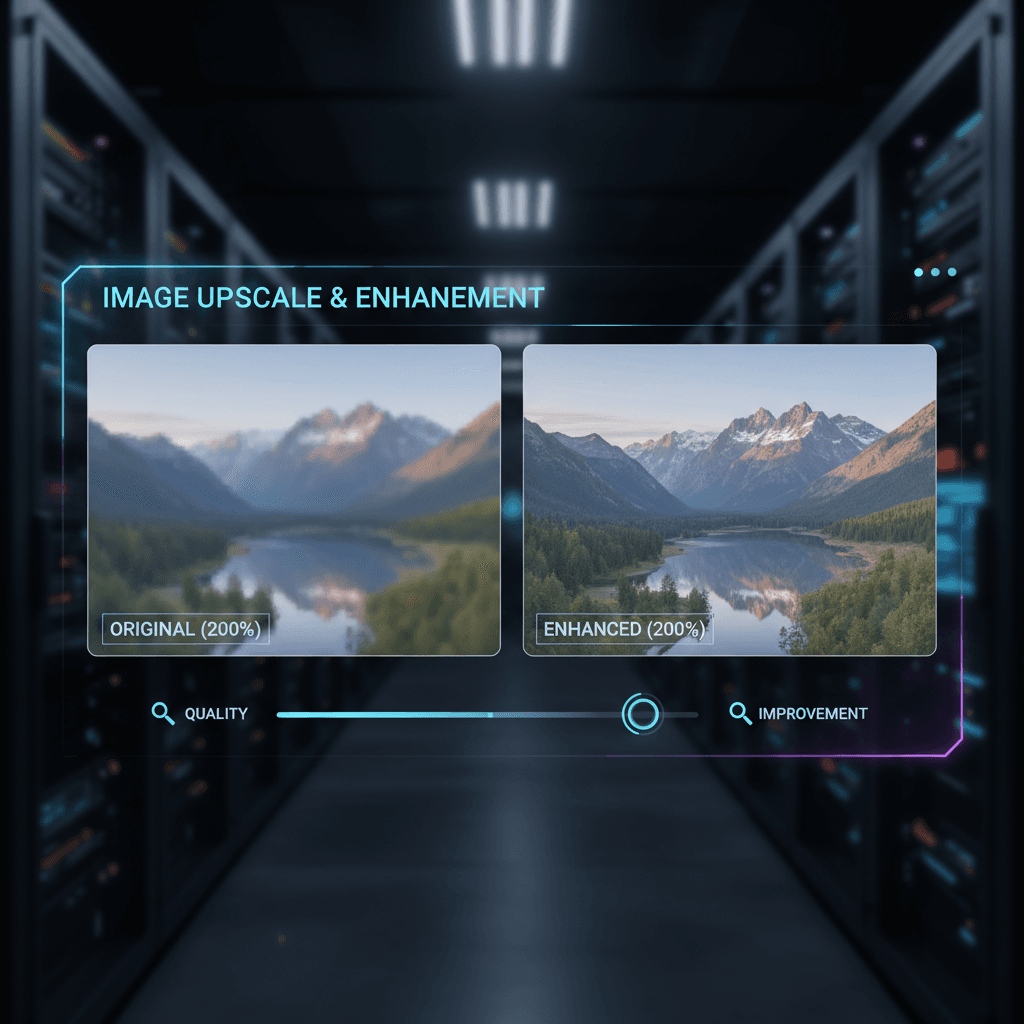
Masz świetne zdjęcie w złej rozdzielczości: fotka z telefonu, którą chcesz wydrukować, przycięty fragment większego obrazu, stary plik zapisany w małym rozmiarze. Tradycyjne narzędzia do powiększania interpolują - wymyślają piksele na podstawie sąsiednich, co daje miękkie lub plastikowe efekty. Seedream v4.5 Edit podchodzi do tego inaczej: regeneruje obraz w rozdzielczości 4MP z prawdziwym odwzorowaniem szczegółów. Ten poradnik pokazuje, kiedy to działa, jak pisać prompty i kiedy sięgnąć po dedykowane narzędzie do skalowania.
TL;DR
- Seedream v4.5 Edit renderuje natywnie w rozdzielczości 4MP (2048×2048), co stanowi efektywne powiększenie dla mniejszych źródeł
- Najlepszy do umiarkowanego powiększania (2-4x) i poprawy szczegółów, nie do ekstremalnego powiększania
- Wpisuj konkretne tekstury w prompcie, by kierować rozumowaniem modelu
- 1 kredyt ($0,10) za uruchomienie, czas realizacji 30-60 sekund
- Do ekstremalnego powiększania rozważ dedykowane narzędzia; do umiarkowanej poprawy v4.5 jest doskonały
Co oznacza "powiększanie" w v4.5
Większość narzędzi do powiększania działa tak: bierzesz mały obraz, przepuszczasz go przez model przewidujący, jak powinny wyglądać brakujące piksele, i otrzymujesz większy obraz z uzupełnionymi szczegółami.
Seedream v4.5 Edit działa inaczej. Traktuje twoje wejście jako punkt odniesienia i generuje wyjście 4MP, które odpowiada zawartości wejścia, ale w wyższej rozdzielczości. Różnica jest subtelna, ale ważna: v4.5 nie interpoluje między pikselami, lecz regeneruje obraz z własną zdolnością renderowania 4MP.
Efekt: mniej artefaktów powiększania, bardziej spójna tekstura, lepsze krawędzie. Ograniczenia: model może subtelnie reinterpretować szczegóły, więc nie jest to czystym, piksel po pikselu, powiększeniem.
5 bezpłatnych generacji · Bez wymaganej karty kredytowej
Kiedy powiększanie w v4.5 sprawdza się najlepiej
- Zdjęcia z telefonu, które chcesz wydrukować. Oryginały 1-3MP skalują się czysto do 4MP.
- Przycięte fragmenty większych obrazów. Wycinek 600×600 staje się ostrym obrazem 2048×2048.
- Stare eksporty webowe. JPEG-i 800×600 sprzed dekady odzyskują użyteczną rozdzielczość.
- Zapisy z mediów społecznościowych. Obrazy pobrane z Instagrama w rozdzielczości 1080×1080 skalują się do 4MP.
Wypróbuj Seedream v4.5 Edit - edycja AI w wysokiej rozdzielczości
Wyjście 4MP, do 10 obrazów wejściowych, $0.10 za edycję. Darmowe kredyty, bez karty.
Wypróbuj Seedream v4.5 Edit za darmoKiedy sięgnąć po dedykowane narzędzie do powiększania
- Ekstremalne powiększanie (>4x). v4.5 radzi sobie dobrze z 2-4x; powyżej tego dedykowane narzędzie może wypaść lepiej.
- Powiększanie z zachowaniem oryginalnych pikseli. Gdy dokładne oryginalne piksele muszą być zachowane, użyj tradycyjnego narzędzia do powiększania.
- Archiwalna restauracja. Do starych skanów i uszkodzonych zdjęć specjalistyczne narzędzia do restauracji przewyższają v4.5.
- Obrazy z dużą ilością tekstu. v4.5 może reinterpretować drobny tekst - użyj dedykowanego narzędzia uwzględniającego tekst.
Szablon promptu do powiększania
Enhance this image to 2048x2048 resolution while preserving all
content, composition, colors, and subject details exactly. Recover
fine texture detail - [TEXTURE DESCRIPTIONS]. Reduce noise and
compression artifacts. Do not change the subject, pose, framing,
or any content. Output at 2048x2048.
Wypełnij [TEXTURE DESCRIPTIONS] teksturami odpowiednimi dla twojego obrazu - "splot tkaniny, pory skóry, słoje drewna" lub cokolwiek pasuje.
Przykład 1: portret z telefonu
Wejście: portret 1080×1080 z telefonu
Prompt:
Enhance this portrait to 2048x2048 resolution. Preserve the subject's
face, expression, clothing, and background exactly. Recover fine
skin texture and hair detail. Reduce JPEG compression artifacts.
Do not alter the subject's identity or composition. Output at 2048x2048.
Wynik po ok. 40 sekundach: ostrzejsza wersja tego samego portretu z bardziej wiarygodną teksturą skóry i detalami włosów. Gotowa do druku 13×18 cm.
Przykład 2: wycinek produktu
Wejście: wycinek 600×600 przedstawiający tarczę zegarka z większego zdjęcia produktowego
Prompt:
Enhance this watch crop to 2048x2048 resolution. Preserve the watch
face details - hands, dial markings, logo, texture - exactly.
Recover fine metal and glass details. Reduce noise. Do not alter
the composition or design. Output at 2048x2048.
Wynik: ostre zdjęcie detalu 4MP nadające się na stronę produktu. 1 kredytów.
Przykład 3: stary eksport webowy
Wejście: JPEG 800×600 ze starego wpisu na blogu
Prompt:
Enhance this image to 2048x2048 resolution. Preserve the composition,
subject, colors, and all content exactly. Recover fabric texture,
skin detail, and background sharpness. Reduce JPEG compression
artifacts. Do not change any content. Output at 2048x2048.
Stare zasoby zyskują nowe życie bez konieczności ponownego fotografowania.

Ratuj swoje zasoby w niskiej rozdzielczości. Otwórz Seedream v4.5 Edit.
Typowe problemy przy powiększaniu
Problem: tożsamość obiektu uległa zmianie
v4.5 może subtelnie reinterpretować twarze podczas poprawy, szczególnie przy większych powiększeniach.
Rozwiązanie: Dodaj do promptu "zachowaj rysy twarzy, kształt oczu i odcień skóry osoby dokładnie tak, jak w oryginale".
Problem: tło stało się zbyt szczegółowe
Model czasem wymyśla szczegóły tła, których tam nie było.
Rozwiązanie: Dodaj "zachowaj oryginalną kompozycję tła i rozmycie", by zapobiec nadmiernemu ulepszaniu tła.
Problem: tekst stał się nieczytelny
Jeśli obraz zawiera drobny tekst (etykiety produktów, szyldy), v4.5 może reinterpretować znaki.
Rozwiązanie: W przypadku obrazów z dużą ilością tekstu użyj dedykowanego narzędzia uwzględniającego tekst lub zamaskuj obszar z tekstem i powiększ tylko resztę.
Problem: kolory się przesunęły
Czasami wyjście ma nieco inną temperaturę barwową.
Rozwiązanie: Dodaj "zachowaj dokładną paletę kolorów i temperaturę oryginału" i rozważ końcową korektę kolorów w Lightroomie.
Poprawa vs powiększanie: czym się różnią?
Te pojęcia pokrywają się, ale nie są identyczne:
- Powiększanie: zwiększenie rozdzielczości mniejszego obrazu do większego
- Poprawa: uwydatnienie szczegółów, ostrości i tekstury przy tej samej lub podobnej rozdzielczości
v4.5 robi oba jednocześnie. Gdy przesyłasz obraz 1024×1024, a model zwraca 2048×2048, powiększasz. Gdy przesyłasz obraz 2048×2048, a model zwraca ostrzejszy 2048×2048, poprawiasz.
Ten sam szablon promptu działa w obu przypadkach. Kluczowe sformułowanie to "enhance to 2048x2048" - resztą zajmuje się model.
Zamieniaj zdjęcia z telefonu w pliki gotowe do druku
Wyjście 4MP z mniejszych źródeł. $0.10 za poprawę. Darmowe kredyty na start.
Otwórz Seedream v4.5 EditWorkflow: poprawa całego archiwum
Jeśli masz zaległości w postaci starych obrazów w niskiej rozdzielczości, które chcesz doprowadzić do nowoczesnych standardów:
- Posortuj archiwum w partie. Bierz po 20-50 obrazów na raz.
- Zbuduj szablon promptu. Taki, który sprawdza się dla rodzaju zawartości twojego archiwum.
- Najpierw uruchom 3 próbki. Zweryfikuj szablon.
- Skaluj partię. 20 obrazów × ok. 45 sekund = 15 minut czasu rzeczywistego.
- Przeglądaj w siatce. Wychwytuj wszelkie odchylenia zanim trafią do dystrybucji.
Przy 1 kredycie za sztukę archiwum 200 obrazów kosztuje 200 kredytów, co mieści się wygodnie w limicie 300 kredytów miesięcznie w planie Creator za $25.
Połącz z innymi edycjami
Jeden niedoceniany wzorzec: powiększanie i edycja w jednym prompcie.
Enhance this portrait to 2048x2048 resolution AND replace the
background with a clean studio cyclorama in soft gray. Preserve
the subject's face, pose, and hair exactly. Recover skin and
hair detail. Output at 2048x2048.
Otrzymujesz poprawionego bohatera i nowe tło w jednym wywołaniu za 8 kredytów. Efektywnie.
Dalsze lektury
- Kompletny przewodnik po Seedream v4.5 Edit
- Samouczek edycji AI w wysokiej rozdzielczości
- v4.5 Edit dla fotografów
Zacznij
Znajdź stare zdjęcie, które wydaje ci się zbyt mało rozdzielcze jak na obecne standardy, otwórz Seedream v4.5 Edit i wypróbuj szablon poprawy. Twoje 10 darmowe kredyty pozwalają poprawić sześć obrazów, co wystarczy, by udowodnić, że workflow sprawdza się na twoim archiwum. Szczegóły cennika znajdziesz na nasza strona cennika.
Wypróbuj Seedream v4.5 Edit - Już teraz
Prześlij swój obraz na stronie tworzenia, aby rozpocząć edycję.
5 bezpłatnych generacji · Bez wymaganej karty kredytowej