Come ingrandire e migliorare le immagini con Seedream v4.5 Edit
Trasforma foto a bassa risoluzione in immagini nitide da 4MP con Seedream v4.5 Edit. Scopri come usare i prompt per il recupero dei dettagli, la riduzione del rumore e il miglioramento delle texture.
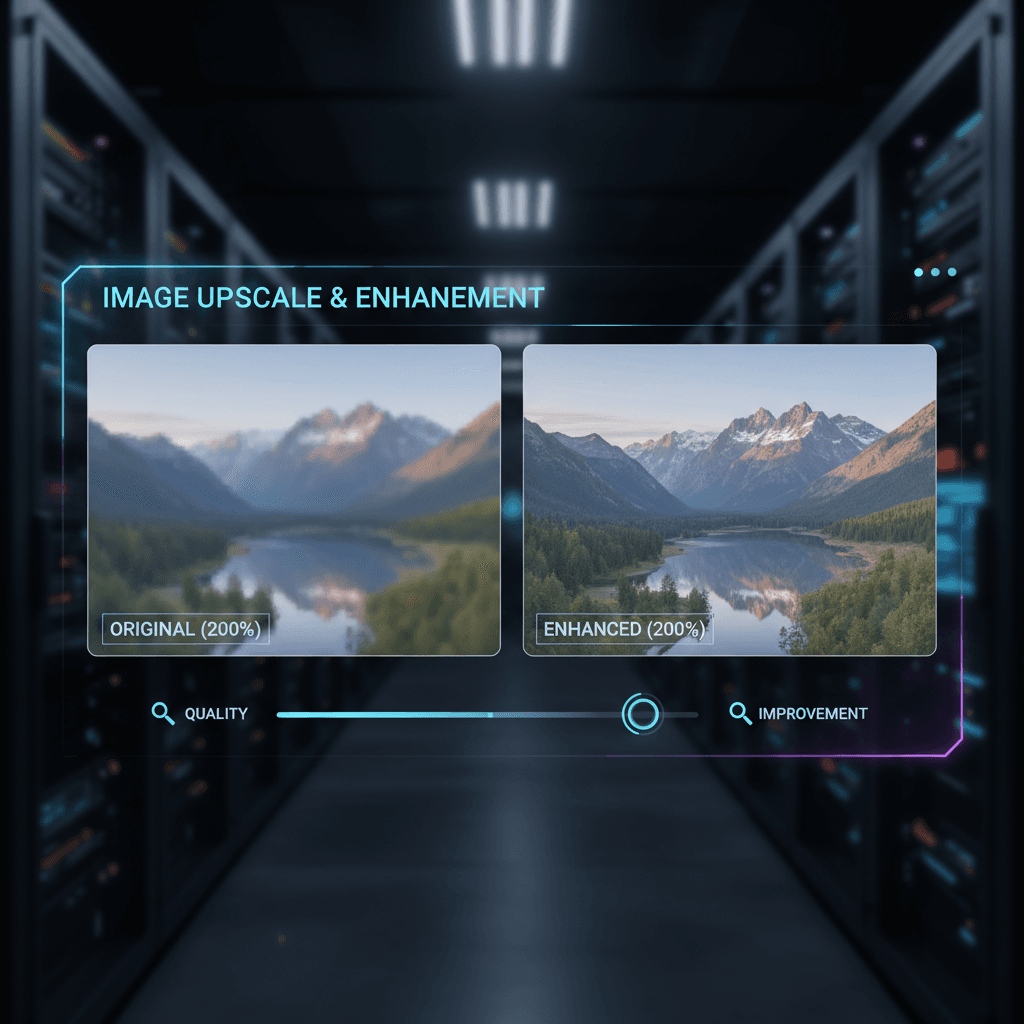
Hai uno scatto perfetto alla risoluzione sbagliata: una foto da telefono che vuoi stampare, un dettaglio ritagliato da un'immagine più grande, un vecchio file salvato in bassa qualità. I tradizionali upscaler interpolano, inventando pixel basandosi sui vicini, con risultati spesso mossi o plastificati. Seedream v4.5 Edit adotta un approccio diverso: rigenera l'immagine a 4MP con un ragionamento reale sui dettagli. Questo tutorial spiega quando funziona, come scrivere il prompt e quando conviene invece usare un upscaler dedicato.
TL;DR
- Seedream v4.5 Edit renderizza nativamente a 4MP (2048×2048), il che equivale di fatto a un upscaling per sorgenti più piccole
- Ideale per upscaling moderati (2-4x) e miglioramento dei dettagli, non per ingrandimenti estremi
- Indica nel prompt le texture specifiche per guidare il ragionamento del modello sui dettagli
- 1 credito ($0,10) per esecuzione, tempo di elaborazione 30-60 secondi
- Per upscaling estremi considera strumenti dedicati; per miglioramenti moderati v4.5 è eccellente
Cosa significa "upscaling" in v4.5
La maggior parte degli strumenti di upscaling funziona così: si prende un'immagine piccola, la si elabora con un modello che prevede come dovrebbero essere i pixel mancanti e si restituisce un'immagine più grande con i dettagli riempiti.
Seedream v4.5 Edit funziona in modo diverso. Tratta il tuo input come riferimento e genera un output a 4MP che corrisponde al contenuto dell'input ma a risoluzione più alta. La differenza è sottile ma importante: v4.5 non interpola tra i pixel, bensì rigenera l'immagine con la propria capacità di rendering a 4MP.
Risultato: meno artefatti da upscaling, texture più coerente, gestione migliore dei bordi. Limiti: il modello può reinterpretare leggermente i dettagli, quindi non si tratta di un upscaling fedele al pixel.
5 generazioni gratuite · Nessuna carta di credito richiesta
Quando l'upscaling con v4.5 funziona bene
- Foto da telefono che vuoi stampare. Gli originali da 1-3MP scalano in modo pulito fino a 4MP.
- Dettagli ritagliati da immagini più grandi. Un ritaglio da 600×600 diventa un nitido 2048×2048.
- Vecchie esportazioni web. I JPEG da 800×600 di dieci anni fa recuperano una risoluzione utilizzabile.
- Salvataggi dai social. Le immagini scaricate da Instagram a 1080×1080 scalano fino a 4MP.
Quando usare un upscaler dedicato
- Upscaling estremi (>4x). v4.5 gestisce bene il 2-4x; oltre quella soglia uno strumento dedicato può fare meglio.
- Ingrandimento fedele al pixel. Quando i pixel originali devono essere preservati esattamente, usa un upscaler tradizionale.
- Restauro archivistico. Per vecchie scansioni e foto danneggiate, gli strumenti di restauro specializzati superano v4.5.
- Immagini con molto testo. v4.5 potrebbe reinterpretare il testo piccolo: usa un upscaler dedicato con supporto al testo.
Prova Seedream v4.5 Edit: editing AI ad alta risoluzione
Output a 4MP, fino a 10 immagini in input, $0.10 per modifica. Crediti gratuiti, nessuna carta richiesta.
Prova Seedream v4.5 Edit gratisIl template di prompt per l'upscaling
Enhance this image to 2048x2048 resolution while preserving all
content, composition, colors, and subject details exactly. Recover
fine texture detail - [TEXTURE DESCRIPTIONS]. Reduce noise and
compression artifacts. Do not change the subject, pose, framing,
or any content. Output at 2048x2048.
Sostituisci [TEXTURE DESCRIPTIONS] con le texture pertinenti alla tua immagine, ad esempio "fabric weave, skin pores, wood grain" o qualunque altra si applichi.
Esempio pratico 1: ritratto da telefono
Input: ritratto 1080×1080 scattato con un telefono
Prompt:
Enhance this portrait to 2048x2048 resolution. Preserve the subject's
face, expression, clothing, and background exactly. Recover fine
skin texture and hair detail. Reduce JPEG compression artifacts.
Do not alter the subject's identity or composition. Output at 2048x2048.
Risultato in circa 40 secondi: una versione più nitida dello stesso ritratto con texture della pelle e dettaglio dei capelli più realistici. Pronto per una stampa 13×18.
Esempio pratico 2: ritaglio di prodotto
Input: ritaglio 600×600 del quadrante di un orologio da una foto di prodotto più grande
Prompt:
Enhance this watch crop to 2048x2048 resolution. Preserve the watch
face details - hands, dial markings, logo, texture - exactly.
Recover fine metal and glass details. Reduce noise. Do not alter
the composition or design. Output at 2048x2048.
Risultato: un dettaglio di prodotto nitido a 4MP, adatto a una pagina di dettaglio prodotto. 1 crediti.
Esempio pratico 3: vecchia esportazione web
Input: JPEG 800×600 da un vecchio post del blog
Prompt:
Enhance this image to 2048x2048 resolution. Preserve the composition,
subject, colors, and all content exactly. Recover fabric texture,
skin detail, and background sharpness. Reduce JPEG compression
artifacts. Do not change any content. Output at 2048x2048.
I vecchi asset tornano a nuova vita senza bisogno di nuove riprese.

Dai nuova vita ai tuoi asset a bassa risoluzione. Apri Seedream v4.5 Edit.
Problemi comuni nell'upscaling
Problema: l'identità del soggetto è cambiata
v4.5 potrebbe reinterpretare leggermente i volti durante il miglioramento, specialmente con upscaling più grandi.
Soluzione: aggiungi al prompt "preserve the subject's facial features, eye shape, and skin tone exactly".
Problema: lo sfondo è diventato troppo elaborato
Il modello a volte inventa dettagli di sfondo che non c'erano.
Soluzione: aggiungi "preserve the original background composition and blur" per evitare che lo sfondo venga sovra-elaborato.
Problema: il testo è diventato illeggibile
Se l'immagine contiene testo piccolo (etichette di prodotto, insegne), v4.5 potrebbe reinterpretare i caratteri.
Soluzione: per le immagini con molto testo, usa un upscaler dedicato con supporto al testo, oppure maschera la zona di testo ed esegui l'upscaling solo sul resto.
Problema: i colori sono cambiati
Occasionalmente l'output presenta una temperatura del colore leggermente diversa.
Soluzione: aggiungi "preserve the exact color palette and temperature of the original" e considera una correzione colore finale in Lightroom.
Miglioramento e upscaling: qual è la differenza?
Si sovrappongono ma non sono identici:
- Upscaling: aumenta la risoluzione di un'immagine più piccola portandola a una più grande
- Miglioramento: aumenta dettaglio, nitidezza e texture alla stessa risoluzione o a una simile
v4.5 fa entrambe le cose contemporaneamente. Quando carichi un'immagine 1024×1024 e il modello restituisce 2048×2048, stai eseguendo un upscaling. Quando carichi un'immagine 2048×2048 e il modello restituisce un 2048×2048 più nitido, stai eseguendo un miglioramento.
Lo stesso template di prompt funziona in entrambi i casi. La frase chiave è "enhance to 2048x2048": il modello fa il resto.
Trasforma le foto da telefono in file pronti per la stampa
Output a 4MP da sorgenti più piccole. $0.10 per miglioramento. Crediti gratuiti per iniziare.
Apri Seedream v4.5 EditFlusso di lavoro: migliorare un intero archivio
Se hai un arretrato di immagini datate a bassa risoluzione da portare agli standard moderni:
- Suddividi il tuo archivio. Lavora su 20-50 immagini per volta.
- Crea un prompt template. Uno che funzioni per il tipo di contenuto del tuo archivio.
- Prima esegui 3 campioni. Valida il template.
- Scala il batch. 20 immagini × circa 45 secondi = 15 minuti di tempo reale.
- Revisiona su griglia. Individua eventuali derive prima della pubblicazione.
A 1 credito ciascuna, un archivio di 200 immagini costa 200 crediti, ampiamente all'interno dei 300 mensili del piano Creator da $25.
Combina con altre modifiche
Un pattern poco sfruttato: upscaling e modifica nello stesso prompt.
Enhance this portrait to 2048x2048 resolution AND replace the
background with a clean studio cyclorama in soft gray. Preserve
the subject's face, pose, and hair exactly. Recover skin and
hair detail. Output at 2048x2048.
Ottieni il soggetto migliorato e un nuovo sfondo in un'unica chiamata da 8 crediti. Efficiente.
Approfondimenti
Per iniziare
Trova una vecchia foto che ti sembra troppo a bassa risoluzione per gli standard attuali, apri Seedream v4.5 Edit e prova il template di miglioramento. I tuoi 10 crediti gratuiti ti permettono di migliorare sei immagini, abbastanza per dimostrare che il flusso di lavoro funziona sul tuo archivio. Per i dettagli sui prezzi consulta la nostra pagina dei prezzi.
Prova Seedream v4.5 Edit - Ora stesso
Carica la tua immagine nella pagina di creazione per iniziare a modificarla.
5 generazioni gratuite · Nessuna carta di credito richiesta