Comment agrandir et améliorer des images avec Seedream v4.5 Edit
Transformez des photos en basse résolution en images nettes de 4 MP avec Seedream v4.5 Edit. Apprenez à rédiger des prompts pour la récupération de détails, la réduction du bruit et l'amélioration des textures.
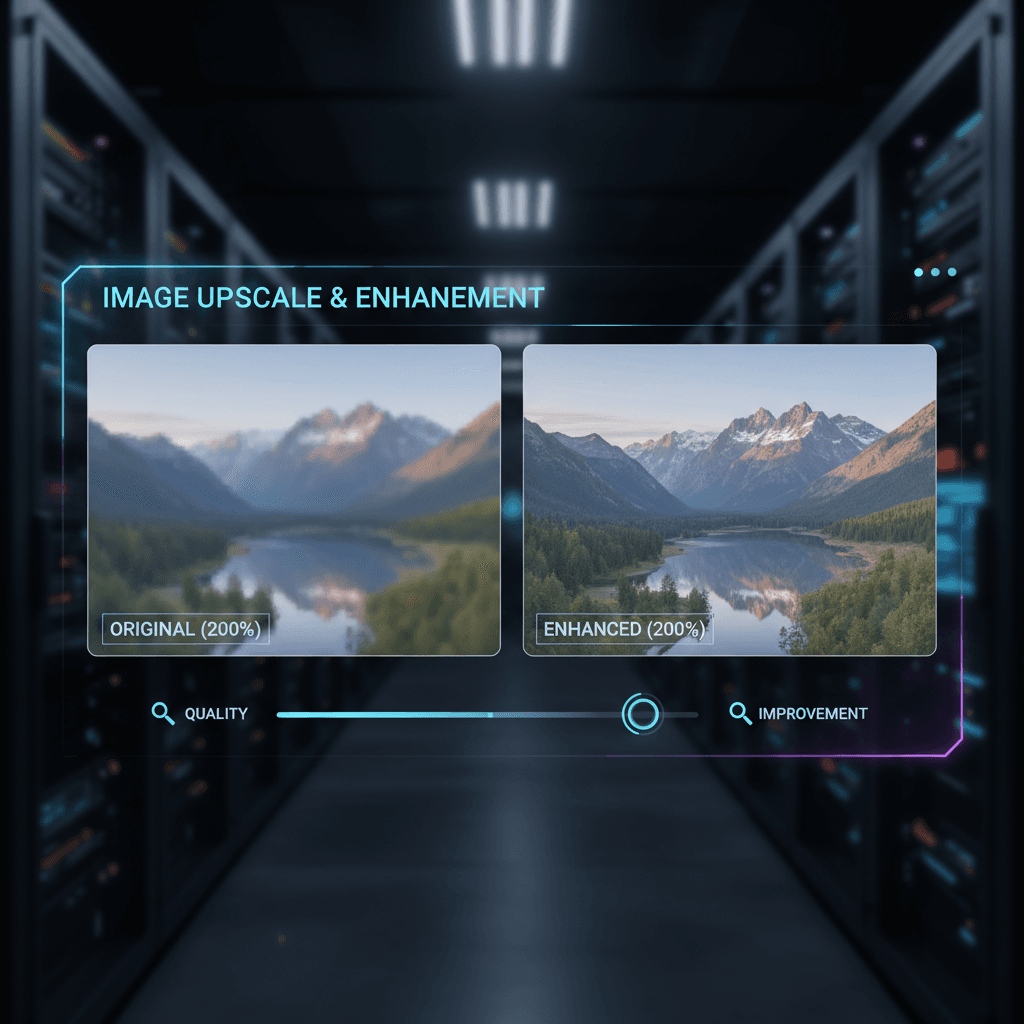
Vous avez une excellente photo, mais à la mauvaise résolution : un cliché pris au téléphone que vous voulez imprimer, un détail recadré d'une image plus grande, un ancien fichier enregistré en petite taille. Les outils d'agrandissement traditionnels interpolent, c'est-à-dire qu'ils inventent des pixels à partir des voisins, ce qui produit des résultats flous ou plastiques. Seedream v4.5 Edit adopte une approche différente : il régénère l'image à 4 MP avec un vrai raisonnement sur les détails. Ce tutoriel vous explique quand cette méthode fonctionne, comment formuler vos invites et quand préférer un outil d'agrandissement dédié.
En bref
- Seedream v4.5 Edit génère nativement en 4 MP (2048×2048), ce qui représente effectivement un agrandissement pour les sources de plus petite taille
- Idéal pour les agrandissements modérés (2 à 4x) et l'amélioration des détails, pas pour les agrandissements extrêmes
- Décrivez des textures précises dans votre invite pour guider le raisonnement du modèle sur les détails
- 1 crédit ($0,10) par exécution, résultat en 30 à 60 secondes
- Pour les agrandissements extrêmes, préférez des outils dédiés ; pour une amélioration modérée, v4.5 est excellent
Ce que signifie « agrandissement » dans v4.5
La plupart des outils d'agrandissement fonctionnent ainsi : prendre une petite image, la faire passer dans un modèle qui prédit à quoi devraient ressembler les pixels manquants, puis produire une image plus grande avec les détails comblés.
Seedream v4.5 Edit fonctionne différemment. Il traite votre image d'entrée comme une référence et génère un résultat en 4 MP qui correspond au contenu de l'original, mais à une résolution supérieure. La différence est subtile mais importante : v4.5 n'interpole pas entre les pixels, il régénère l'image avec sa propre capacité de rendu à 4 MP.
Résultat : moins d'artefacts d'agrandissement, des textures plus cohérentes, une meilleure gestion des contours. Limites : le modèle peut réinterpréter subtilement certains détails, donc ce n'est pas un agrandissement fidèle pixel pour pixel.
5 générations gratuites · Aucune carte de crédit requise
Quand l'agrandissement v4.5 fonctionne bien
- Photos de téléphone destinées à l'impression. Les originaux de 1 à 3 MP passent proprement à 4 MP.
- Détails recadrés d'images plus grandes. Un recadrage de 600×600 devient un 2048×2048 net.
- Anciennes exportations web. Des JPEG 800×600 vieux de dix ans retrouvent une résolution exploitable.
- Images enregistrées depuis les réseaux sociaux. Des images téléchargées depuis Instagram en 1080×1080 passent à 4 MP.
Essayez Seedream v4.5 Edit, le retouche IA haute résolution
Résultat en 4 MP, jusqu'à 10 images en entrée, $0.10 par retouche. Crédits gratuits, sans carte bancaire.
Essayer Seedream v4.5 Edit gratuitementQuand préférer un outil d'agrandissement dédié
- Agrandissements extrêmes (>4x). v4.5 gère bien les agrandissements de 2 à 4x ; au-delà, un outil dédié peut s'avérer plus performant.
- Agrandissement fidèle aux pixels. Lorsque les pixels originaux exacts doivent être préservés, utilisez un outil d'agrandissement traditionnel.
- Restauration archivistique. Pour les vieilles numérisations et les photos endommagées, des outils de restauration spécialisés surpassent v4.5.
- Images contenant beaucoup de texte. v4.5 peut réinterpréter les petits textes ; préférez un outil d'agrandissement conçu pour le texte.
Le modèle d'invite pour l'agrandissement
Enhance this image to 2048x2048 resolution while preserving all
content, composition, colors, and subject details exactly. Recover
fine texture detail - [TEXTURE DESCRIPTIONS]. Reduce noise and
compression artifacts. Do not change the subject, pose, framing,
or any content. Output at 2048x2048.
Remplacez [TEXTURE DESCRIPTIONS] par les textures propres à votre image, par exemple « trame du tissu, pores de la peau, grain du bois », ou ce qui s'applique.
Exemple concret 1 : portrait pris au téléphone
Entrée : portrait 1080×1080 pris avec un téléphone
Invite :
Enhance this portrait to 2048x2048 resolution. Preserve the subject's
face, expression, clothing, and background exactly. Recover fine
skin texture and hair detail. Reduce JPEG compression artifacts.
Do not alter the subject's identity or composition. Output at 2048x2048.
Résultat en environ 40 secondes : une version plus nette du même portrait, avec une texture de peau et un rendu des cheveux plus convaincants. Prêt pour un tirage 13×18 cm.
Exemple concret 2 : recadrage produit
Entrée : recadrage 600×600 du cadran d'une montre extrait d'une photo produit plus grande
Invite :
Enhance this watch crop to 2048x2048 resolution. Preserve the watch
face details - hands, dial markings, logo, texture - exactly.
Recover fine metal and glass details. Reduce noise. Do not alter
the composition or design. Output at 2048x2048.
Résultat : un détail produit net en 4 MP, utilisable directement sur une page produit. 1 crédits.
Exemple concret 3 : ancienne exportation web
Entrée : JPEG 800×600 issu d'un ancien article de blog
Invite :
Enhance this image to 2048x2048 resolution. Preserve the composition,
subject, colors, and all content exactly. Recover fabric texture,
skin detail, and background sharpness. Reduce JPEG compression
artifacts. Do not change any content. Output at 2048x2048.
Les anciens fichiers retrouvent une seconde vie sans nouvelle prise de vue.

Sauvez vos fichiers basse résolution. Ouvrir Seedream v4.5 Edit.
Problèmes courants lors de l'agrandissement
Problème : l'identité du sujet a dérivé
v4.5 peut réinterpréter subtilement les visages lors de l'amélioration, surtout pour les agrandissements plus importants.
Solution : Ajoutez à votre invite « preserve the subject's facial features, eye shape, and skin tone exactly ».
Problème : l'arrière-plan est devenu trop chargé
Le modèle invente parfois des détails d'arrière-plan qui n'existaient pas.
Solution : Ajoutez « preserve the original background composition and blur » pour éviter une sur-amélioration de l'arrière-plan.
Problème : le texte est devenu illisible
Si votre image contient de petits textes (étiquettes produit, enseignes), v4.5 peut en réinterpréter les caractères.
Solution : Pour les images contenant beaucoup de texte, utilisez un outil d'agrandissement dédié au texte, ou masquez la zone de texte et n'agrandissez que le reste.
Problème : les couleurs ont changé
Parfois, le résultat présente une température de couleur légèrement différente.
Solution : Ajoutez « preserve the exact color palette and temperature of the original » et envisagez une correction colorimétrique finale dans Lightroom.
Amélioration ou agrandissement : quelle différence ?
Ces deux notions se recoupent mais ne sont pas identiques :
- Agrandissement : augmenter la résolution d'une petite image pour en obtenir une plus grande
- Amélioration : renforcer les détails, la clarté et les textures à la même résolution ou à une résolution similaire
v4.5 fait les deux simultanément. Lorsque vous téléversez une image de 1024×1024 et que le modèle produit un résultat en 2048×2048, vous agrandissez. Lorsque vous téléversez une image de 2048×2048 et que le modèle produit un 2048×2048 plus net, vous améliorez.
Le même modèle d'invite fonctionne dans les deux cas. L'expression clé est « enhance to 2048x2048 » ; le modèle s'occupe du reste.
Transformez vos photos de téléphone en fichiers prêts à imprimer
Résultat en 4 MP à partir de sources plus petites. $0.10 par amélioration. Crédits gratuits pour commencer.
Ouvrir Seedream v4.5 EditWorkflow : améliorer toute une archive
Si vous avez un stock d'anciennes images basse résolution à mettre aux standards actuels :
- Regroupez votre archive. Prenez 20 à 50 images à la fois.
- Créez une invite modèle. Une invite qui fonctionne pour le type de contenu de votre archive.
- Testez d'abord 3 échantillons. Validez le modèle.
- Lancez le traitement en lot. 20 images × environ 45 secondes = 15 minutes de temps de traitement.
- Passez en revue dans une grille. Repérez les dérives avant la livraison.
À 1 crédit l'unité, une archive de 200 images coûte 200 crédits, bien en deçà des 300 crédits mensuels inclus dans le plan Creator à $25.
Combiner avec d'autres retouches
Une pratique sous-utilisée : agrandir et retoucher dans la même invite.
Enhance this portrait to 2048x2048 resolution AND replace the
background with a clean studio cyclorama in soft gray. Preserve
the subject's face, pose, and hair exactly. Recover skin and
hair detail. Output at 2048x2048.
Vous obtenez le sujet amélioré et un nouvel arrière-plan en un seul appel à 8 crédits. Efficace.
Pour aller plus loin
- Guide complet de v4.5 Edit
- Tutoriel de retouches IA en haute résolution
- v4.5 Edit pour les photographes
Commencer
Trouvez une ancienne photo dont la résolution vous semble trop faible pour les standards actuels, ouvrez Seedream v4.5 Edit et essayez le modèle d'amélioration. Vos 10 crédits gratuits permettent d'améliorer six images, de quoi vérifier que le workflow fonctionne sur votre archive. Pour les détails tarifaires, consultez notre page de tarifs.
Essayez Seedream v4.5 Edit - Maintenant
Téléchargez votre image sur la page de création pour commencer à l'éditer.
5 générations gratuites · Aucune carte de crédit requise