Sådan opskalerer og forbedrer du billeder med Seedream v4.5 Edit
Gør lavopløselige fotos til skarpe 4MP-billeder med Seedream v4.5 Edit. Lær, hvordan du prompter for detaljegendannelse, støjreduktion og teksturforbedring.
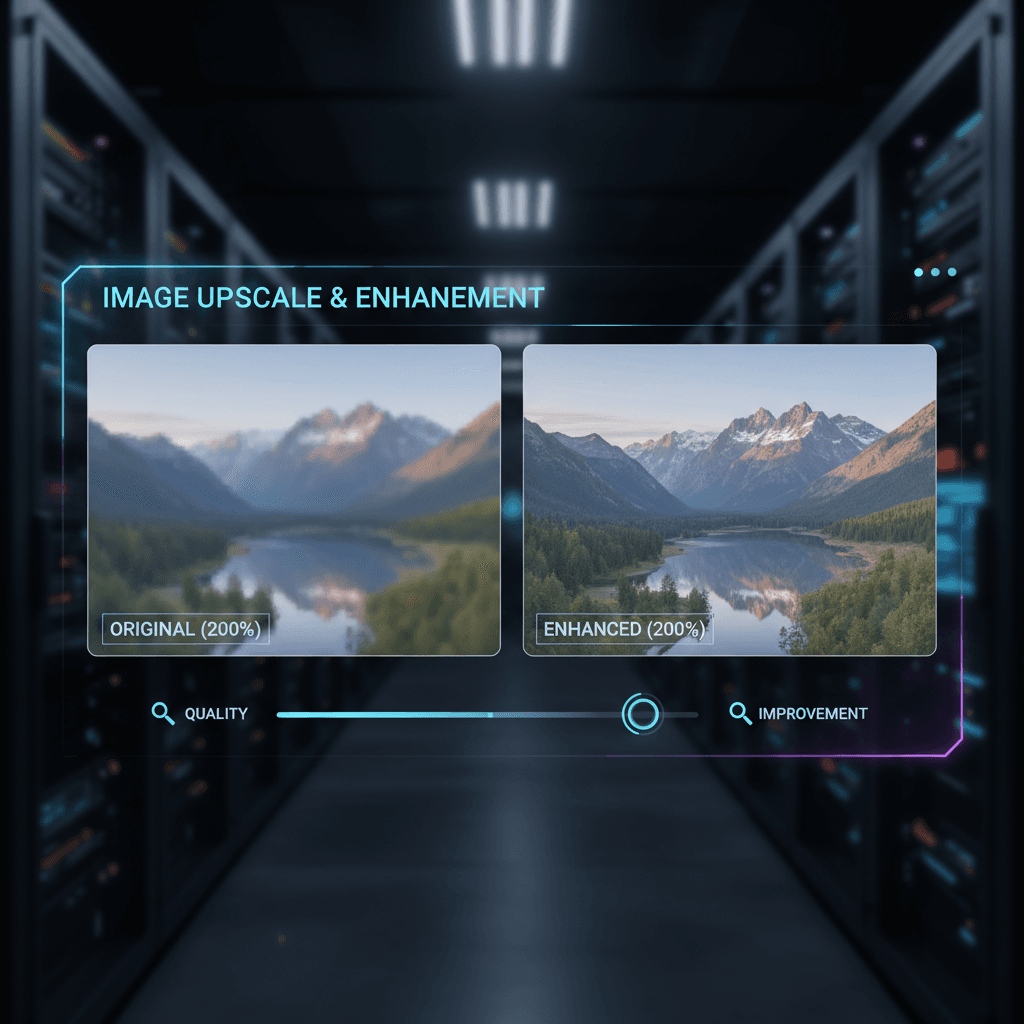
Du har et godt billede i den forkerte opløsning: et mobilfoto du vil printe, et beskåret udsnit fra et større billede, en gammel fil der blev gemt i lille format. Traditionelle upscalere interpolerer, de opfinder pixels baseret på naboerne, hvilket giver bløde eller plastikagtige resultater. Seedream v4.5 Edit tager en anden tilgang: den regenererer billedet ved 4MP med reel detaljegenkendelse. Denne vejledning viser dig hvornår det virker, hvordan du prompter for det, og hvornår du skal bruge et dedikeret upscaling-værktøj i stedet.
TL;DR
- Seedream v4.5 Edit renderer ved 4MP (2048×2048) nativt, hvilket effektivt er en upscale af mindre kilder
- Bedst til moderate upscales (2-4x) og detaljeforbedring, ikke ekstrem forstørrelse
- Prompt for specifikke teksturer for at guide modellens detaljegenkendelse
- 1 kredit ($0,10) pr. kørsel, 30-60 sekunders behandlingstid
- Til ekstreme upscales kan du overveje dedikerede værktøjer; til moderat forbedring er v4.5 fremragende
Hvad "upscaling" betyder i v4.5
De fleste upscaling-værktøjer fungerer sådan: tag et lille billede, kør det gennem en model der forudsiger hvordan de manglende pixels skal se ud, og output et større billede med udfyldte detaljer.
Seedream v4.5 Edit fungerer anderledes. Den behandler dit input som en reference og genererer et 4MP-output der matcher inputtets indhold, men i højere opløsning. Forskellen er subtil men vigtig: v4.5 interpolerer ikke mellem pixels, den regenererer billedet med sin egen 4MP-renderingsevne.
Resultat: færre upscaling-artefakter, mere sammenhængende tekstur, bedre kantebehandling. Begrænsninger: modellen kan fortolke detaljer en anelse anderledes, så det er ikke en rent pixeltro upscale.
5 gratis generationer · Intet kreditkort påkrævet
Hvornår v4.5-upscaling fungerer godt
- Mobilfotos du vil printe. 1-3MP-originaler skalerer rent til 4MP.
- Beskårne udsnit fra større billeder. Et 600×600-udsnit bliver et skarpt 2048×2048.
- Gamle webeksporter. Ti år gamle 800×600 JPEG-filer får en brugbar opløsning igen.
- Sociale medier-gemmer. Billeder hentet fra Instagram ved 1080×1080 skalerer til 4MP.
Hvornår du skal bruge et dedikeret upscaling-værktøj
- Ekstreme upscales (mere end 4x). v4.5 håndterer 2-4x godt; ud over det kan et dedikeret værktøj klare det bedre.
- Pixeltro forstørrelse. Når de præcise originale pixels skal bevares, brug en traditionel upscaler.
- Arkivrestaurering. Til gamle scanninger og beskadigede fotos yder specialiserede restaureringsværktøjer bedre end v4.5.
- Teksttunge billeder. v4.5 kan fortolke lille tekst anderledes, brug en dedikeret tekstbevidst upscaler.
Prøv Seedream v4.5 Edit, AI-redigering i høj opløsning
4MP-output, op til 10 inputbilleder, $0.10 pr. redigering. Gratis kreditter, intet kort.
Prøv Seedream v4.5 Edit gratisSkabelonen til upscale-prompts
Enhance this image to 2048x2048 resolution while preserving all
content, composition, colors, and subject details exactly. Recover
fine texture detail - [TEXTURE DESCRIPTIONS]. Reduce noise and
compression artifacts. Do not change the subject, pose, framing,
or any content. Output at 2048x2048.
Udfyld [TEXTURE DESCRIPTIONS] med de teksturer der er relevante for dit billede, for eksempel "fabric weave, skin pores, wood grain" eller hvad der passer.
Gennemarbejdet eksempel 1: Mobilportræt
Input: 1080×1080 portræt taget med en mobiltelefon
Prompt:
Enhance this portrait to 2048x2048 resolution. Preserve the subject's
face, expression, clothing, and background exactly. Recover fine
skin texture and hair detail. Reduce JPEG compression artifacts.
Do not alter the subject's identity or composition. Output at 2048x2048.
Resultat på ca. 40 sekunder: en skarpere version af det samme portræt med mere troværdig hudtekstur og hårdetaljer. Klar til et 5×7-print.
Gennemarbejdet eksempel 2: Produktudsnit
Input: 600×600-udsnit af et urskive fra et større produktfoto
Prompt:
Enhance this watch crop to 2048x2048 resolution. Preserve the watch
face details - hands, dial markings, logo, texture - exactly.
Recover fine metal and glass details. Reduce noise. Do not alter
the composition or design. Output at 2048x2048.
Resultat: et skarpt 4MP-detailbillede velegnet til en produktdetaljeside. 1 kreditter.
Gennemarbejdet eksempel 3: Gammel webeksport
Input: 800×600 JPEG fra et gammelt blogindlæg
Prompt:
Enhance this image to 2048x2048 resolution. Preserve the composition,
subject, colors, and all content exactly. Recover fabric texture,
skin detail, and background sharpness. Reduce JPEG compression
artifacts. Do not change any content. Output at 2048x2048.
Gamle assets får nyt liv uden at skulle genoptages.

Reddelse dine lavopløsnings-assets. Åbn Seedream v4.5 Edit.
Almindelige problemer ved upscaling
Problem: Motivets identitet ændrede sig
v4.5 kan subtilt fortolke ansigter anderledes ved forbedring, især ved større upscales.
Løsning: Tilføj "preserve the subject's facial features, eye shape, and skin tone exactly" til prompten.
Problem: Baggrunden blev for detaljeret
Modellen opfinder sommetider baggrundsdetal der ikke var der oprindeligt.
Løsning: Tilføj "preserve the original background composition and blur" for at forhindre at baggrunden bliver over-forbedret.
Problem: Teksten blev ulæselig
Hvis dit billede indeholder lille tekst (produktetiketter, skilte), kan v4.5 fortolke tegnene anderledes.
Løsning: Til teksttunge billeder, brug en dedikeret tekstbevidst upscaler, eller maskér tekstområdet og upscale kun resten.
Problem: Farverne skiftede
Outputtet har lejlighedsvis en lidt anderledes farvetemperatur.
Løsning: Tilføj "preserve the exact color palette and temperature of the original" og overvej endelig farvekorrektion i Lightroom.
Forbedring versus upscaling: hvad er forskellen?
Disse overlapper, men er ikke identiske:
- Upscaling: Forøg opløsningen af et mindre billede til et større
- Forbedring: Forbedr detaljer, klarhed og tekstur ved samme eller lignende opløsning
v4.5 gør begge dele samtidig. Når du uploader et 1024×1024-billede og modellen outputter 2048×2048, upscaler du. Når du uploader et 2048×2048-billede og modellen outputter et skarpere 2048×2048, forbedrer du.
Den samme promptskabelon virker til begge. Nøglesætningen er "enhance to 2048x2048", modellen klarer resten.
Gør mobilfotos til printklare filer
4MP-output fra mindre kilder. $0.10 pr. forbedring. Gratis kreditter til at starte.
Åbn Seedream v4.5 EditArbejdsgang: forbedring af et helt arkiv
Hvis du har en bunke gamle lavopløsningsbilleder du vil bringe op til moderne standarder:
- Sortér dit arkiv i grupper. Træk 20-50 billeder ad gangen.
- Byg en skabelonprompt. En der virker for din arkivtype.
- Kør 3 prøver først. Validér skabelonen.
- Skalér gruppen. 20 billeder × ca. 45 sekunder = 15 minutters behandlingstid.
- Gennemse i et gitter. Opdage eventuelle afvigelser inden de sendes ud.
Til 1 kredit pr. styk koster et arkiv på 200 billeder 200 kreditter, hvilket er inden for Creator-planens 300 om måneden til $25.
Kombiner med andre redigeringer
Et underudnyttet mønster: upscale og rediger i samme prompt.
Enhance this portrait to 2048x2048 resolution AND replace the
background with a clean studio cyclorama in soft gray. Preserve
the subject's face, pose, and hair exactly. Recover skin and
hair detail. Output at 2048x2048.
Du får det forbedrede motiv og en ny baggrund i ét kald på 8 kreditter. Effektivt.
Videre læsning
Kom i gang
Find et gammelt foto der føles for lavopløst til nutidens standarder, åbn Seedream v4.5 Edit, og prøv forbedrings-skabelonen. Dine 10 gratis kreditter forbedrer seks billeder, nok til at bevise at arbejdsgangen fungerer på dit arkiv. For prisdetaljer, se vores prisside.
Prøv Seedream v4.5 Edit - Lige nu
Upload dit billede på opret-siden for at starte redigeringen.
5 gratis generationer · Intet kreditkort påkrævet