Afbeeldingen opschalen en verbeteren met Seedream v4.5 Edit
Zet foto's met lage resolutie om naar scherpe 4MP-afbeeldingen met Seedream v4.5 Edit. Leer hoe je prompts schrijft voor detailherstel, ruisonderdrukking en textuurverbetering.
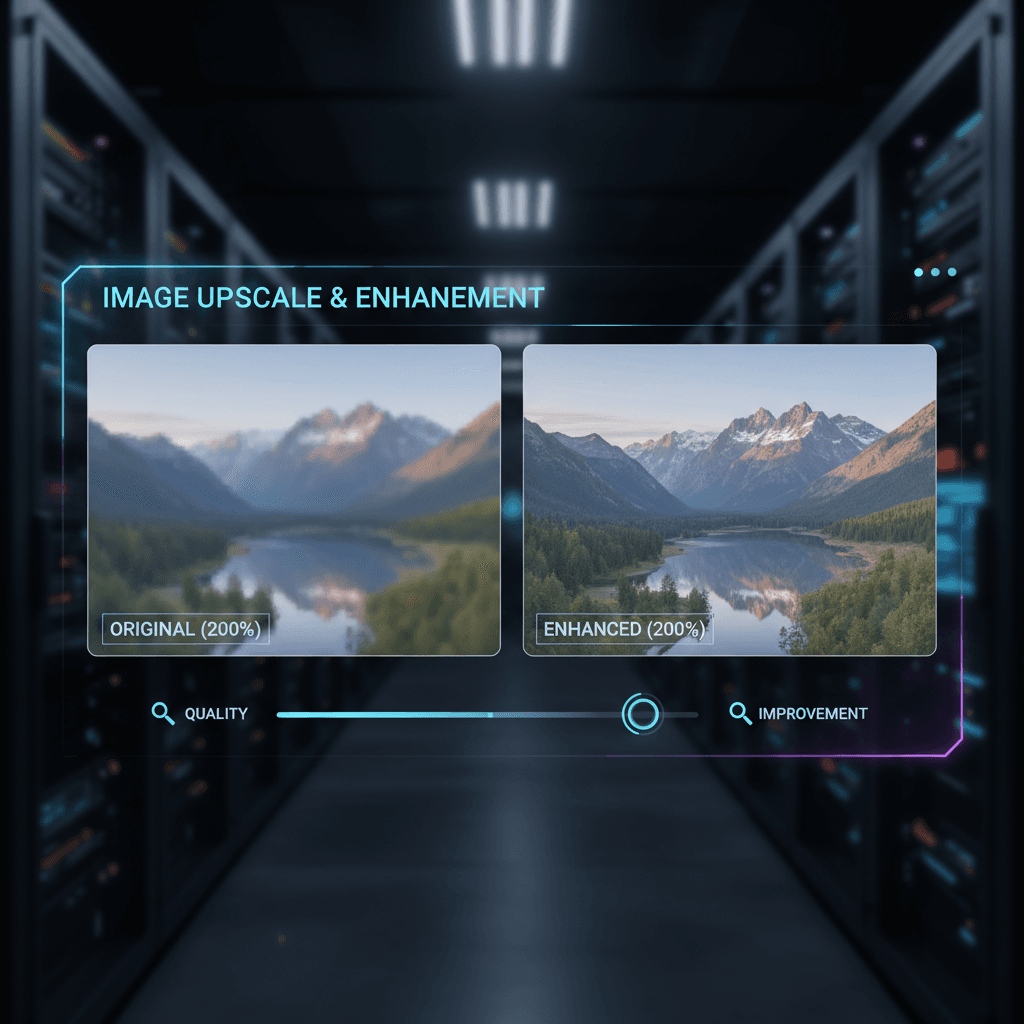
Je hebt een geweldige foto op de verkeerde resolutie: een telefoonopname die je wilt afdrukken, een bijgesneden detail uit een groter beeld, een oud bestand dat klein is opgeslagen. Traditionele upscalers interpoleren, ze verzinnen pixels op basis van buren, wat zachte of plastiekachtige resultaten oplevert. Seedream v4.5 Edit pakt het anders aan: het regenereert de afbeelding op 4MP met echte detailredenering. Deze tutorial laat zien wanneer dat werkt, hoe je de prompt formuleert en wanneer je beter een speciale upscaler kunt gebruiken.
TL;DR
- Seedream v4.5 Edit rendert native op 4MP (2048×2048), wat effectief een upscale is voor kleinere bronnen
- Het beste voor matige upscales (2-4x) en detailverbetering, niet voor extreme vergrotingen
- Gebruik prompts met specifieke texturen om de detailredenering van het model te sturen
- 1 credit ($0,10) per run, verwerkingstijd 30-60 seconden
- Overweeg bij extreme upscales speciale tools; voor matige verbetering is v4.5 uitstekend
Wat "upscaling" betekent in v4.5
De meeste upscaling-tools werken als volgt: neem een kleine afbeelding, stuur hem door een model dat voorspelt hoe de ontbrekende pixels eruit moeten zien, en geef een grotere afbeelding met ingevulde details terug.
Seedream v4.5 Edit werkt anders. Het behandelt je invoer als referentie en genereert een 4MP-uitvoer die qua inhoud overeenkomt met de invoer, maar op hogere resolutie. Het verschil is subtiel maar belangrijk: v4.5 interpoleert niet tussen pixels, het regenereert de afbeelding met zijn eigen 4MP-rendercapaciteit.
Resultaat: minder upscaling-artefacten, coherentere textuur en betere randverwerking. Beperkingen: het model kan details subtiel herinterpreterd weergeven, dus het is geen pure pixelgetrouwe upscale.
5 gratis generaties · Geen creditcard nodig
Wanneer v4.5-upscaling goed werkt
- Telefoonfotos die je wilt afdrukken. Originelen van 1-3MP schalen netjes op naar 4MP.
- Bijgesneden details uit grotere afbeeldingen. Een uitsnede van 600×600 wordt een scherpe 2048×2048.
- Oude webexports. JPEG's van 800×600 van tien jaar geleden krijgen weer bruikbare resolutie.
- Opgeslagen social media-afbeeldingen. Afbeeldingen van Instagram op 1080×1080 schalen op naar 4MP.
Probeer Seedream v4.5 Edit voor AI-bewerking in hoge resolutie
4MP uitvoer, tot 10 invoerbestanden, $0.10 per bewerking. Gratis credits, geen creditcard nodig.
Probeer Seedream v4.5 Edit gratisWanneer je beter een speciale upscaler kunt gebruiken
- Extreme upscales (>4x). v4.5 werkt goed tot 2-4x; daarboven kan een speciale tool beter presteren.
- Pixelgetrouwe vergroting. Wanneer de exacte originele pixels bewaard moeten blijven, gebruik dan een traditionele upscaler.
- Archivale restauratie. Voor oude scans en beschadigde foto's presteren gespecialiseerde restauratietools beter dan v4.5.
- Afbeeldingen met veel tekst. v4.5 kan kleine tekst herinterpreteerden, gebruik een speciale tekstbewuste upscaler.
De upscale-promptsjabloon
Enhance this image to 2048x2048 resolution while preserving all
content, composition, colors, and subject details exactly. Recover
fine texture detail - [TEXTURE DESCRIPTIONS]. Reduce noise and
compression artifacts. Do not change the subject, pose, framing,
or any content. Output at 2048x2048.
Vul [TEXTURE DESCRIPTIONS] in met de texturen die relevant zijn voor jouw afbeelding, zoals "stofweefsel, huidporiën, houtnerf" of wat van toepassing is.
Uitgewerkt voorbeeld 1: portretfoto van een telefoon
Invoer: portretfoto van 1080×1080 van een telefoon
Prompt:
Enhance this portrait to 2048x2048 resolution. Preserve the subject's
face, expression, clothing, and background exactly. Recover fine
skin texture and hair detail. Reduce JPEG compression artifacts.
Do not alter the subject's identity or composition. Output at 2048x2048.
Resultaat na circa 40 seconden: een scherpere versie van hetzelfde portret met geloofwaardigere huidtextuur en haardetail. Klaar voor een 13×18 cm-afdruk.
Uitgewerkt voorbeeld 2: productuitsnede
Invoer: uitsnede van 600×600 van een horlogewijzerplaat uit een groter productschot
Prompt:
Enhance this watch crop to 2048x2048 resolution. Preserve the watch
face details - hands, dial markings, logo, texture - exactly.
Recover fine metal and glass details. Reduce noise. Do not alter
the composition or design. Output at 2048x2048.
Resultaat: een scherpe detailopname van 4MP, geschikt voor een productdetailpagina. 1 credits.
Uitgewerkt voorbeeld 3: oude webexport
Invoer: JPEG van 800×600 uit een oud blogbericht
Prompt:
Enhance this image to 2048x2048 resolution. Preserve the composition,
subject, colors, and all content exactly. Recover fabric texture,
skin detail, and background sharpness. Reduce JPEG compression
artifacts. Do not change any content. Output at 2048x2048.
Oude bestanden krijgen nieuw leven zonder opnieuw te fotograferen.

Geef je low-res bestanden een tweede kans. Seedream v4.5 Edit openen.
Veelvoorkomende upscale-problemen
Probleem: de identiteit van het onderwerp is veranderd
v4.5 kan gezichten bij het verbeteren subtiel herinterpreteerden, vooral bij grotere upscales.
Oplossing: Voeg "preserve the subject's facial features, eye shape, and skin tone exactly" toe aan de prompt.
Probleem: de achtergrond is te druk geworden
Het model verzint soms achtergronddetails die er niet waren.
Oplossing: Voeg "preserve the original background composition and blur" toe om te voorkomen dat de achtergrond te sterk verbeterd wordt.
Probleem: tekst is onleesbaar geworden
Als je afbeelding kleine tekst bevat (productetiketten, bewegwijzering), kan v4.5 tekens herinterpreteerden.
Oplossing: Gebruik voor afbeeldingen met veel tekst een speciale tekstbewuste upscaler, of maskeer het tekstgedeelte en upscale alleen de rest.
Probleem: kleuren zijn verschoven
Af en toe heeft de uitvoer een subtiel andere kleurtemperatuur.
Oplossing: Voeg "preserve the exact color palette and temperature of the original" toe en overweeg een definitieve kleurcorrectie in Lightroom.
Verbetering versus upscale: wat is het verschil?
Deze begrippen overlappen maar zijn niet identiek:
- Upscale: de resolutie van een kleinere afbeelding vergroten naar een grotere
- Verbetering: detail, scherpte en textuur verbeteren bij dezelfde of vergelijkbare resolutie
v4.5 doet beide tegelijk. Wanneer je een afbeelding van 1024×1024 uploadt en het model 2048×2048 uitvoert, doe je een upscale. Wanneer je een afbeelding van 2048×2048 uploadt en het model een scherpere 2048×2048 uitvoert, doe je een verbetering.
Hetzelfde promptsjabloon werkt voor beide situaties. De kernzin is "enhance to 2048x2048", het model regelt de rest.
Zet telefoonfotos om in afdrukklare bestanden
4MP uitvoer van kleinere bronnen. $0.10 per verbetering. Gratis credits om te beginnen.
Open Seedream v4.5 EditWorkflow: een heel archief verbeteren
Als je een stapel oude low-res afbeeldingen hebt die je naar moderne standaarden wilt brengen:
- Verwerk je archief in batches. Neem 20-50 afbeeldingen tegelijk.
- Maak een promptsjabloon. Eén sjabloon die werkt voor het inhoudstype van jouw archief.
- Test eerst 3 voorbeelden. Valideer het sjabloon.
- Schaal de batch op. 20 afbeeldingen × circa 45 seconden = 15 minuten verwerkingstijd.
- Bekijk het resultaat in een raster. Spoor eventuele afwijkingen op voordat ze live gaan.
Bij 1 credit per stuk kost een archief van 200 afbeeldingen 200 credits, ruim binnen de 300 credits per maand van het Creator-abonnement van $25.
Combineer met andere bewerkingen
Een weinig gebruikte aanpak: upscale en bewerk in dezelfde prompt.
Enhance this portrait to 2048x2048 resolution AND replace the
background with a clean studio cyclorama in soft gray. Preserve
the subject's face, pose, and hair exactly. Recover skin and
hair detail. Output at 2048x2048.
Je krijgt het verbeterde onderwerp én een nieuwe achtergrond in één aanroep van 8 credits. Efficiënt.
Verder lezen
- Volledige v4.5 Edit-handleiding
- Tutorial voor hoge-resolutie AI-bewerkingen
- v4.5 Edit voor fotografen
Aan de slag
Zoek een oude foto die te weinig resolutie heeft voor de huidige standaarden, open Seedream v4.5 Edit en probeer het verbeteringssjabloon. Je 10 gratis credits verbeteren zes afbeeldingen, genoeg om te bewijzen dat de workflow werkt voor jouw archief. Raadpleeg voor prijsinformatie onze pagina met prijzen.
Seedream v4.5 Edit uitproberen - Nu!
Upload je afbeelding op de aanmaakpagina om te beginnen met bewerken.
5 gratis generaties · Geen creditcard nodig