Mit dieser App erstellt
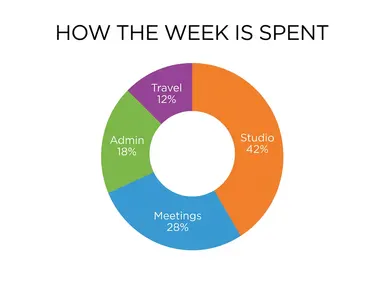
KI-Infografikgenerator wandelt einen Titel und eine kurze Liste von Zahlen in eine fertige flache Infografik um, die in echten Proportionen gezeichnet ist, ohne Tabellenkalkulation, Designwerkzeug oder Vorlage. Geben Sie Ihren Titel ein, tragen Sie Ihre Daten zeilenweise ein, wählen Sie ein Diagrammformat aus der Bibliothek, und die App liefert saubere Vektorgrafiken bis zu 4K. Sie ist für alle gedacht, die Zahlen visuell kommunizieren müssen, von Analysten, die Präsentationen vorbereiten, bis zu Pädagogen, die Arbeitsblätter erstellen, ohne Designsoftware zu berühren.
So verwenden Sie diese App
- 1
Laden Sie Ihre Datei hoch. Es gibt keine Aufforderung, die Sie schreiben müssen.
- 2
Wählen Sie einen Look aus der visuellen Bibliothek, fügen Sie bei Bedarf eine eigene Notiz hinzu und drücken Sie dann Generieren.
- 3
Sehen Sie Ihr Ergebnis in der Galerie erscheinen.
- 4
Laden Sie herunter, teilen Sie oder generieren Sie mit einer neuen Idee erneut.
Das können Sie erstellen
Umfrageergebnisse für eine Präsentation
Geben Sie eine Frage als Titel ein, tragen Sie jede Antwortquote auf einer eigenen Zeile mit einer Beschriftung ein, und wählen Sie "Balkendiagramm" für einen sauberen Nebeneinander-Vergleich. Die proportionalen Balken sind auf einer projizierten Folie sofort lesbar, ohne weitere Formatierung.
Marktanteilaufschlüsselung
Wenn Ihre Zahlen Teile eines Ganzen sind, zeichnet "Donut" jedes Segment so, dass es den Ring genau einmal proportional ausfüllt. Ein Titel wie "Globaler Streaming-Marktanteil 2024" mit vier oder fünf beschrifteten Zahlen ergibt ein Diagramm, das direkt in einen Bericht oder ein Pitch-Deck eingefügt werden kann.
Schritt-für-Schritt-Prozessdiagramm
Onboarding-Abläufe, redaktionelle Workflows oder Projektphasen eignen sich gut für "Nummerierte Schritte". Geben Sie jede Phase als kurze beschriftete Zeile in der Reihenfolge ihres Ablaufs ein, und die App liefert nummerierte Blöcke, die durch Pfeile verbunden sind, klar genug zum Teilen in einem Dokument oder zum Ausdrucken auf einem internen Arbeitsblatt.
Zeitachse für ein Projektbriefing
Wichtige Meilensteine, historische Ereignisse oder Produkteinführungsphasen, die als horizontale Achse angeordnet sind, funktionieren gut mit "Zeitachse". Jeder Eintrag landet neben seinem eigenen Marker in der eingegebenen Reihenfolge, in einer zurückhaltenden redaktionellen Farbpalette, die klar lesbar ist, ohne mit umgebendem Text zu konkurrieren.
Technisches Spezifikationspanel
"Datenbereich" eignet sich für Leistungszahlen, Sensormessungen oder Benchmark-Vergleiche, bei denen visuelle Genauigkeit wichtig ist. Weiße Linienarbeit und monospaced Beschriftungen auf einem dunklen Gitter verleihen ihm ein technisches, glaubwürdiges Aussehen, das sich für Produktseiten, Datenjournalismus oder technische Präsentationen eignet.
Shots zum Ausprobieren
Tipps für bessere Ergebnisse
Passen Sie das Diagramm an Ihre Datenstruktur an
Teile eines Ganzen gehören in "Donut" oder "Gestapeltes Balkendiagramm". Unabhängige Vergleiche lesen sich besser als "Balkendiagramm" oder "Proportionale Kreise". Geordnete Ereignisse oder Schritte benötigen "Zeitachse" oder "Nummerierte Schritte". Die Wahl der richtigen Kachel erledigt den größten Teil der Designarbeit, bevor etwas generiert wird.
Halten Sie jede Zeile kurz und vollständig
Jede Zeile wird zu einem beschrifteten Eintrag. Fügen Sie die Beschriftung und die Zahl zusammen auf derselben Zeile ein, z. B. "Mobil 47%", damit die App alles hat, was sie braucht, um diesen Eintrag korrekt zu zeichnen und zu beschriften. Eine Zeile mit einer Zahl ohne Beschriftung oder eine Beschriftung ohne Zahl macht das Diagramm mehrdeutig.
Vier Zeilen sind ein zuverlässiger Arbeitsbereich
Tests haben bestätigt, dass vier beschriftete Einträge genau buchstabiert und in der richtigen Reihenfolge gezeichnet werden. Wenn Ihre Daten mehr Einträge haben, erwägen Sie, kleinere Elemente unter einer gemeinsamen Beschriftung zu gruppieren, bevor Sie generieren, anstatt mehr Zeilen hinzuzufügen und die gleiche Genauigkeit zu erwarten.
Überprüfen Sie die Proportionen vor der Präsentation
Die App zeichnet Zahlen in ungefähren echten Proportionen, nicht auf die Dezimalstelle berechnet. Das ist richtig, um ein Muster oder einen Vergleich zu kommunizieren. Wenn die genaue Höhe eines Balkens oder die genaue Breite eines Segments von jemandem anderem zitiert oder gemessen wird, überprüfen Sie die Zeichnung gegen Ihre Quellzahlen, bevor Sie sie veröffentlichen.
Wann du diese App wählst
KI-Infografikgenerator ist die richtige Wahl, wenn Sie Zahlen kommunizieren müssen und ein proportionales Diagramm statt eines fertigen Markenvermögens oder dekorativen Bildes benötigen. KI-Logo-Maker nimmt einen Markennamen und liefert ein Zeichen; KI-Buchcover nimmt einen Titel und liefert ein Titelblatt. Keines ist dafür ausgelegt, beschriftete Zahlen in ein Datendiagramm umzuwandeln. Wählen Sie diese App, wenn die Ausgabe Beziehungen zwischen Mengen, geordnete Schritte oder Zeitachsen-Einträge zeigen muss, dargestellt als flache Infografik.
Häufig gestellte Fragen
Wie viele Dateneinträge kann ich in eine Infografik aufnehmen?
Vier beschriftete Einträge sind der Bereich, der getestet und bestätigt wurde, um genau in Rechtschreibung und Reihenfolge zurückzukommen. Sie können mehr versuchen, aber je mehr Einträge Sie hinzufügen, desto schwieriger wird es für die App, jede Beschriftung und Proportion genau wie eingegeben zu behalten. Das Gruppieren kleinerer Zahlen in einen kombinierten Eintrag ist eine praktische Möglichkeit, um in einem zuverlässigen Bereich zu bleiben.
Fügt die App Achsenbeschriftungen, Legenden oder Prozentzeichen hinzu, die ich nicht eingegeben habe?
Nein. Sie schreibt Ihren Titel oben und Ihre Zeileneinträge als Beschriftungen, und nichts anderes. Sie fügt keine Achse, Legende, Quellenzeile, Prozentzeichen, das Sie nicht eingegeben haben, oder anderen Text hinzu. Wenn ein Prozentzeichen neben einer Zahl erscheinen soll, geben Sie es selbst in diese Zeile ein.
Welche Kachel sollte ich wählen, wenn meine Zahlen Teile eines Ganzen sind, die sich zu 100 Prozent addieren?
"Donut" oder "Gestapeltes Balkendiagramm" sind beide genau dafür ausgelegt. "Donut" ordnet Segmente um einen Ring an; "Gestapeltes Balkendiagramm" ordnet Bänder von links nach rechts entlang eines horizontalen Balkens an. Beide füllen ihre Form genau einmal proportional zu den eingegebenen Zahlen.
Kann ich Beschriftungen in anderen Sprachen als Englisch eingeben?
Ja. Die App wurde mit zwölf Alphabeten getestet, einschließlich akzentuierter lateinischer Buchstaben, Chinesisch, Japanisch, Koreanisch, Thai, Arabisch, Hebräisch, Hindi, Bengali, Russisch und Ukrainisch, und alle kamen Zeichen für Zeichen korrekt zurück. Ein Alphabet, das nicht auf dieser Liste steht, ist nicht garantiert, daher testen Sie sorgfältig, bevor Sie sich darauf verlassen.
Was ist der Unterschied zwischen "Proportionale Kreise" und "Donut" zum Anzeigen relativer Größen?
"Donut" zeigt Zahlen als Segmente eines Rings, was am besten funktioniert, wenn sie Teile einer einzelnen Summe sind. "Proportionale Kreise" zeichnet separate Scheiben, deren Flächen jede Zahl widerspiegeln, was sich für Vergleiche eignet, die nicht Teil einer Summe sind. Eine Warnung: Menschen lesen einen Kreis natürlicherweise nach seiner Breite, nicht nach seiner Fläche, daher können große Unterschiede zwischen Zahlen in der Kreisansicht kleiner erscheinen als erwartet.
Wird die App ein Diagramm, das ich bereits habe, neu zeichnen, wenn ich es beschreibe?
Nein. Die App startet von einem leeren Rahmen und zeichnet nur das, was Sie in die beiden Felder eingeben. Sie kann ein vorhandenes Diagramm, einen Screenshot oder eine Tabellenkalkulation nicht lesen. Wenn Sie ein Diagramm neu erstellen möchten, geben Sie den Titel und die Zahlen frisch in die Felder genau so ein, wie sie erscheinen sollen.
Benötige ich Bearbeitungsfähigkeiten?
Nein. Laden Sie Ihr Foto hoch, wählen Sie den gewünschten Look aus der Bibliothek, und die App schreibt die vollständige Anweisung für Sie im Hintergrund. Es gibt nichts zu installieren und nichts zu konfigurieren. Ein kleines optionales Feld ermöglicht es Ihnen, eine Zeile in Ihren eigenen Worten hinzuzufügen, aber die App funktioniert auch ohne.
Kann ich die Ergebnisse kommerziell nutzen?
Ja. Der von Ihnen generierte Inhalt gehört Ihnen zur Nutzung, unterliegt aber unseren Inhaltslizenzen.
Wie lange dauert eine Generierung?
Die meisten Generierungen sind in unter einer Minute abgeschlossen, und Sie können den Fortschritt live in der Galerie verfolgen.