Gjort med denna app
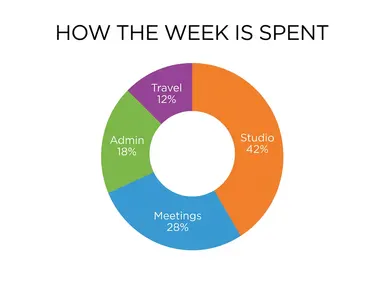
AI Infografikgenerator förvandlar en titel och en kort lista med siffror till en färdig platt infografik, ritad i sann proportion, utan kalkylark, designverktyg eller mall. Skriv din titel, mata in dina data en siffra per rad, välj ett diagramformat från biblioteket, och appen returnerar ren vektorstilskonst skalad upp till 4K. Den är byggd för alla som behöver kommunicera siffror visuellt, från analytiker som förbereder presentationsbilder till lärare som gör handouts, utan att behöva röra designprogram.
Hur du använder denna app
- 1
Ladda upp din fil. Du behöver inte skriva någon prompt.
- 2
Välj ett utseende från det visuella biblioteket, lägg gärna till en egen anteckning, och tryck sedan på Generera.
- 3
Se ditt resultat visas i galleriet inom kort.
- 4
Ladda ned, dela eller generera igen med en ny idé.
Vad du kan skapa
Enkätresultat för en presentationsdäck
Skriv en fråga som din titel, mata in varje svarsprocent på sin egen rad med en etikett, och välj "Stapeldiagram" för en ren sida-vid-sida-jämförelse. De proportionella staplarna gör den omedelbar läsbar på en projicerad bild utan ytterligare formatering.
Marknadsandelsnedbrytning
När dina siffror är delar av en helhet, "Donut" ritar varje segment för att fylla ringen exakt en gång i proportion. En titel som "Global streamingandel 2024" med fyra eller fem märkta siffror producerar ett diagram redo att släppa in i en rapport eller presentationsdäck.
Steg-för-steg-processdiagram
Onboarding-flöden, redaktionella arbetsflöden eller projektfaser passar alla "Numrerade steg". Skriv varje steg som en kort märkt rad i den ordning det händer, och appen returnerar numrerade block förbundna med pilar, tydliga nog att dela i ett dokument eller skriva ut på ett internt handout.
Tidslinje för ett projektbriefing
Viktiga milstolpar, historiska händelser eller produktlanseringsfaser utlagda som en horisontell ryggnad fungerar väl med "Tidslinje". Varje post hamnar bredvid sin egen markör i den ordning den skrivs, i en återhållen redaktionell palett som läses tydligt utan att konkurrera med omgivande text.
Teknisk specifikationspanel
"Datapanel" passar prestationssiffror, sensoravläsningar eller benchmarkjämförelser där precision är visuellt viktig. Vitt linjearbete och monospaced-etiketter på ett mörkt rutnät ger det ett tekniskt, trovärdigt utseende lämpat för produktsidor, datajournalistik eller ingenjörspresentationer.
Skott att prova
Tips för bättre resultat
Matcha diagrammet till din datastruktur
Delar av en helhet hör hemma i "Donut" eller "Staplat stapeldiagram". Oberoende jämförelser läses bättre som "Stapeldiagram" eller "Proportionella cirklar". Ordnade händelser eller steg behöver "Tidslinje" eller "Numrerade steg". Att välja rätt panel gör det mesta av designarbetet innan något genereras.
Håll varje rad kort och fullständig
Varje rad blir en märkt post. Inkludera etiketten och siffran tillsammans på samma rad, till exempel "Mobil 47%", så att appen har allt den behöver för att rita och kommentera den posten korrekt. En rad med en siffra men ingen etikett, eller en etikett utan siffra, lämnar diagrammet tvetydigt.
Fyra rader är ett tillförlitligt arbetsspann
Testning bekräftade att fyra märkta poster kommer tillbaka stavade exakt och ritade i rätt ordning. Om dina data har fler poster, överväg att gruppera mindre poster under en delad etikett innan du genererar, snarare än att lägga till fler rader och förvänta dig samma precision.
Kontrollera proportionerna innan du presenterar
Appen ritar siffror nära sann proportion, inte beräknad till decimalen. Det är rätt för att kommunicera ett mönster eller en jämförelse. Om den exakta höjden på en stapel eller den exakta bredden på ett segment kommer att citeras eller mätas av någon annan, kontrollera ritningen mot dina källsiffror innan du publicerar den.
När du väljer den här appen
AI Infografikgenerator är rätt val när du har siffror att kommunicera och behöver ett proportionellt diagram snarare än en färdig varumärkestillgång eller dekorativ bild. AI-logotypgenerator tar ett varumärke och returnerar ett märke; AI Bokframsida tar en titel och returnerar ett framsida. Ingen av dem är byggd för att förvandla märkta siffror till ett datadiagram. Välj denna app när resultatet behöver visa relationer mellan kvantiteter, ordnade steg eller tidslinjepositioner, presenterade som platt infografikkonst.
Vanliga frågor
Hur många dataposter kan jag inkludera i en infografik?
Fyra märkta poster är det spann som har testats och bekräftats för att komma tillbaka korrekt i både stavning och ordning. Du kan prova fler, men ju fler poster du lägger till, desto svårare blir det för appen att hålla varje etikett och proportion exakt som skriven. Att gruppera mindre siffror i en kombinerad post är ett praktiskt sätt att stanna inom ett tillförlitligt spann.
Lägger appen till axeletiketter, förklaringar eller procenttecken som jag inte skrev?
Nej. Den skriver din titel över toppen och dina radposter som etiketter, och ingenting annat. Den lägger inte till en axel, en förklaring, en källrad, ett procenttecken du inte inkluderade, eller någon annan text. Om du vill att ett procenttecken ska visas bredvid en siffra, skriv det själv in i den raden.
Vilken panel ska jag välja om mina siffror är delar av en helhet som summerar till 100 procent?
"Donut" eller "Staplat stapeldiagram" är båda utformade för exakt det. "Donut" ordnar segment runt en ring; "Staplat stapeldiagram" ordnar band från vänster till höger längs en horisontell stapel. Båda fyller sin form exakt en gång, i proportion till de siffror du skriver.
Kan jag skriva etiketter på andra språk än engelska?
Ja. Appen har testats med tolv alfabet, inklusive accentuerade latinska bokstäver, kinesiska, japanska, koreanska, thai, arabiska, hebreiska, hindi, bengali, ryska och ukrainska, och alla kom tillbaka tecken för tecken korrekt. Ett alfabet som inte finns på den listan är inte garanterat, så testa noggrant innan du förlitar dig på det.
Vad är skillnaden mellan "Proportionella cirklar" och "Donut" för att visa relativa storlekar?
"Donut" visar siffror som segment av en ring, vilket fungerar bäst när de är delar av en enda helhet. "Proportionella cirklar" ritar separata skivor vars områden återspeglar varje siffra, vilket passar jämförelser som inte är delar av en summa. En varning: människor läser naturligt en cirkel efter dess bredd, inte dess område, så stora skillnader mellan siffror kan verka mindre än förväntat i cirkelns vy.
Kommer appen att rita om ett diagram jag redan har om jag beskriver det?
Nej. Appen startar från en tom ram och ritar bara det du skriver in i de två rutorna. Den kan inte läsa ett befintligt diagram, en skärmbild eller ett kalkylark. Om du vill återskapa ett diagram, skriv titeln och siffrorna på nytt in i rutorna exakt som du vill att de ska visas.
Behöver jag några redigeringsfärdigheter?
Nej. Ladda upp ditt foto, välj önskat utseende från biblioteket, och appen skriver hela instruktionen åt dig bakom kulisserna. Det finns inget att installera och inget att konfigurera. En liten valfri ruta låter dig lägga till en rad med dina egna ord, men appen fungerar utan det.
Kan jag använda resultaten kommersiellt?
Ja. Innehål du genererar är ditt att använda, enligt våra innehållslicenser.
Hur lång tid tar en generation?
De flesta generationer slutförs på under en minut, och du kan se förloppet live i galleriet.