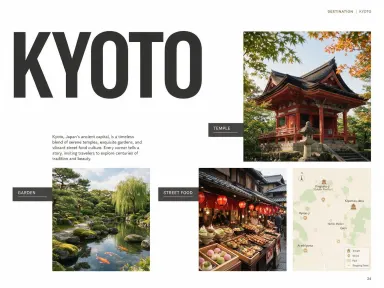
Bu uygulamayla yapılmış
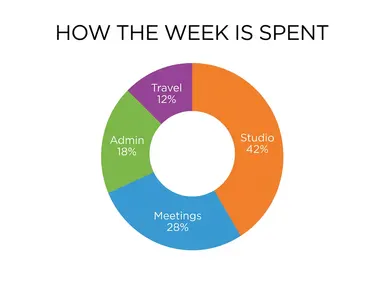
AI Bilgi Grafiği Oluşturucu bir başlık ve kısa bir veri listesini bitmiş, düz bir infografiye dönüştürür; gerçek orantıyla çizilir, hiçbir hesap tablosu, tasarım aracı veya şablona ihtiyaç duymaz. Başlığınızı yazın, verilerinizi satır satır girin, kütüphaneden bir grafik biçimi seçin ve uygulama 4K boyutuna kadar temiz vektör tarzı sanat eseri döndürür. Slayt destekleri hazırlayan analistlerden el broşürü yapan eğitimcilere kadar, tasarım yazılımına dokunmadan sayıları görsel olarak iletmesi gereken herkes için tasarlanmıştır.
Bu uygulamayı nasıl kullanılır
- 1
Dosyanızı yükleyin. Yazmanız gereken bir istem yoktur.
- 2
Görsel kütüphaneden bir stil seçin, isterseniz kendi notunuzu ekleyin, ardından Oluştur'a basın.
- 3
Sonucunuzun galeriye birkaç saniye içinde görünmesini izleyin.
- 4
İndirin, paylaşın veya yeni bir fikirle tekrar oluşturun.
Neler yapabilirsiniz
Slayt destesi için anket sonuçları
Başlık olarak bir soru yazın, her yanıt yüzdesini kendi satırına etiketiyle girin ve temiz yan yana karşılaştırma için "Çubuk grafik" seçin. Orantılı çubuklar, herhangi bir ek biçimlendirme olmadan yansıtılan bir slaytta hemen okunabilir hale getirir.
Pazar payı dağılımı
Rakamlarınız bir bütünün parçaları olduğunda, "Halka grafik" her segmenti orantıya göre halkanın tamamını dolduracak şekilde çizer. "Küresel akış payı 2024" gibi bir başlık ve dört veya beş etiketli rakam, bir rapora veya sunum destesine doğrudan eklenebilecek bir grafik üretir.
Adım adım süreç diyagramı
Onboarding akışları, editoryal iş akışları veya proje aşamaları "Numaralandırılmış adımlar" için uygun. Her aşamayı gerçekleştiği sırada kısa etiketli bir satır olarak yazın ve uygulama numaralandırılmış blokları oklar tarafından bağlanmış şekilde döndürür; bir belgede paylaşmak veya dahili bir broşürde yazdırmak için yeterince açık.
Proje özeti için Zaman çizelgesi
Önemli kilometre taşları, tarihi olaylar veya ürün başlatma aşamaları yatay bir omurga olarak düzenlendiğinde "Zaman çizelgesi" ile iyi çalışır. Her giriş yazıldığı sırada kendi işaretinin yanında yer alır, çevreleyen metinle rekabet etmeden açıkça okunabilen ölçülü bir editoryal renk paletinde.
Teknik özellikleri paneli
"Veri paneli" performans rakamları, sensör okumaları veya karşılaştırmaların görsel olarak kesinliğin önemli olduğu kıyaslamalar için uygun. Koyu bir ızgarada beyaz çizgi çalışması ve monospace etiketler, ürün sayfaları, veri gazeteciliği veya mühendislik sunumları için uygun teknik ve güvenilir bir görünüm verir.
Denenecek Shots
Daha iyi sonuçlar için ipuçları
Grafiği veri yapınızla eşleştirin
Bir bütünün parçaları "Halka grafik" veya "Yığılmış çubuk grafik" içine aittir. Bağımsız karşılaştırmalar "Çubuk grafik" veya "Oransal daireler" olarak daha iyi okunur. Sıralı olaylar veya adımlar "Zaman çizelgesi" veya "Numaralandırılmış adımlar" gerektirir. Doğru döşemeyi seçmek, herhangi bir şey oluşturulmadan önce tasarım işinin çoğunu yapar.
Her satırı kısa ve tam tutun
Her satır etiketli bir giriş haline gelir. Etiket ve rakamı aynı satırda birlikte ekleyin; örneğin "Mobil %47", böylece uygulama bu girişi doğru şekilde çizmek ve açıklamak için ihtiyaç duyduğu her şeye sahip olur. Rakamı olan ancak etiketi olmayan bir satır veya etiketi olan ancak rakamı olmayan bir satır grafiği belirsiz bırakır.
Dört satır güvenilir bir çalışma aralığıdır
Test, dört etiketli girişin tam olarak yazıldığını ve doğru sırada çizildiğini doğrulamıştır. Verilerinizde daha fazla giriş varsa, oluşturmadan önce daha küçük öğeleri paylaşılan bir etiket altında gruplandırmayı düşünün; daha fazla satır eklemeyin ve aynı kesinliği beklemeyin.
Sunmadan önce orantıları kontrol edin
Uygulama rakamları ondalık sayıya hesaplanmış değil, gerçek orantıya yakın çizer. Bu bir desen veya karşılaştırma iletmek için doğru. Bir çubuğun tam yüksekliği veya bir segmentin tam genişliği başka biri tarafından alıntılanacak veya ölçülecekse, yayınlamadan önce çizimi kaynak rakamlarınıza karşı kontrol edin.
Bu uygulamayı ne zaman seçmelisiniz
AI Bilgi Grafiği Oluşturucu sayıları iletmeniz gerektiğinde ve bitmiş bir marka varlığı veya dekoratif görüntü yerine orantılı bir grafik gerektiğinde doğru seçimdir. AI Logo Oluşturucu bir marka adı alır ve bir işaret döndürür; AI Kitap Kapağı bir başlık alır ve ön kapak döndürür. İkisi de etiketli rakamları bir veri grafiğine dönüştürmek için tasarlanmamıştır. Çıktının miktarlar arasındaki ilişkileri, sıralı adımları veya zaman çizelgesi girişlerini göstermesi gerektiğinde bu uygulamayı seçin; düz infografik sanat eseri olarak sunulan.
Sık sorulan sorular
Bir infografiye kaç veri girişi dahil edebilirim?
Dört etiketli giriş, hem yazım hem de sıra açısından doğru geri geldiği test edilen ve doğrulanan aralıktır. Daha fazlasını deneyebilirsiniz, ancak ne kadar çok giriş eklerseniz, uygulamanın her etiketi ve orantıyı tam olarak yazıldığı gibi tutması o kadar zor hale gelir. Daha küçük rakamları birleştirilmiş bir girişte gruplandırmak, güvenilir bir aralıkta kalmanın pratik bir yoludur.
Uygulama yazmadığım eksen etiketleri, göstergeler veya yüzde işaretleri ekler mi?
Hayır. Başlığınızı üst kısma ve satır girişlerinizi etiket olarak yazar; başka hiçbir şey yazılmaz. Eksen, gösterge, kaynak satırı, yazmadığınız yüzde işareti veya başka metin eklemez. Bir rakamın yanında yüzde işareti görünmesini istiyorsanız, bunu kendiniz o satıra yazın.
Rakamlarım %100'e kadar toplanan bir bütünün parçaları ise hangi döşemeyi seçmeliyim?
"Halka grafik" veya "Yığılmış çubuk grafik" her ikisi de tam olarak bunun için tasarlanmıştır. "Halka grafik" segmentleri bir halka etrafında düzenler; "Yığılmış çubuk grafik" bantları bir yatay çubuk boyunca soldan sağa düzenler. Her ikisi de şekillerini tam olarak bir kez doldurur, yazılan rakamlarla orantılı.
Etiketleri İngilizce dışında dillerde yazabilir miyim?
Evet. Uygulama on iki alfabe ile test edilmiştir; aksan içeren Latin harfleri, Çince, Japonca, Korece, Tayca, Arapça, İbranice, Hintçe, Bengalce, Rusça ve Ukraynca dahil olmak üzere; hepsi karakter karakter doğru geri geldi. Bu listede olmayan bir alfabe garantili değildir, bu nedenle buna güvenmeden önce dikkatli bir şekilde test edin.
Göreceli boyutları göstermek için "Oransal daireler" ve "Halka grafik" arasındaki fark nedir?
"Halka grafik" rakamları bir halkanın segmentleri olarak gösterir; bu, tek bir bütünün parçaları olduğunda en iyi çalışır. "Oransal daireler" alanları her rakamı yansıtan ayrı diskler çizer; bu, bir toplamın parçaları olmayan karşılaştırmalar için uygun. Bir uyarı: insanlar doğal olarak bir daireyi genişliğine göre okur, alana göre değil; rakamlar arasındaki büyük farklar daireler görünümünde beklenenden daha küçük görünebilir.
Uygulama, açıklarsam zaten sahip olduğum bir grafiği yeniden çizer mi?
Hayır. Uygulama boş bir çerçeveden başlar ve yalnızca iki kutuya yazdığınız şeyi çizer. Mevcut bir grafiği, ekran görüntüsünü veya hesap tablosunu okuyamaz. Bir grafiği yeniden oluşturmak istiyorsanız, başlık ve rakamları tam olarak görünmesini istediğiniz şekilde taze olarak kutuların içine yazın.
Herhangi bir düzenleme becerisi gerekli mi?
Hayır. Fotoğrafınızı yükleyin, kütüphaneden istediğiniz stili seçin ve uygulama arka planda tam talimatı sizin için yazacaktır. Kurulacak veya yapılandırılacak hiçbir şey yoktur. İsteğe bağlı küçük bir kutu, kendi kelimeleriyle bir satır eklemenize izin verir, ancak uygulama bunu olmadan da çalışır.
Sonuçları ticari amaçla kullanabilir miyim?
Evet. Oluşturduğunuz içerik, içerik lisanslarımıza tabi olarak kullanmanız için sizin olur.
Bir oluşturma ne kadar sürer?
Çoğu oluşturma bir dakikadan kısa sürede tamamlanır ve galeriden canlı olarak ilerlemeyi izleyebilirsiniz.