Được tạo bằng ứng dụng này
Trình tạo biểu đồ thông tin AI biến một tiêu đề và một danh sách ngắn các con số thành một infographic phẳng hoàn chỉnh, vẽ theo tỷ lệ thực, không cần bảng tính, công cụ thiết kế hay mẫu. Nhập tiêu đề của bạn, nhập dữ liệu của bạn từng con số một dòng, chọn định dạng biểu đồ từ thư viện, và ứng dụng sẽ trả về tác phẩm nghệ thuật kiểu vector sạch sẽ có kích thước lên tới 4K. Nó được xây dựng cho bất kỳ ai cần truyền đạt các con số một cách trực quan, từ những nhà phân tích chuẩn bị các bộ slide cho đến những nhà giáo dục tạo tài liệu hướng dẫn, mà không cần chạm vào phần mềm thiết kế.
Cách sử dụng ứng dụng này
- 1
Tải lên tệp của bạn. Không có lời nhắc nào bạn phải viết.
- 2
Chọn một phong cách từ thư viện hình ảnh, thêm ghi chú của riêng bạn nếu bạn muốn, sau đó nhấn Tạo.
- 3
Xem kết quả của bạn xuất hiện trong thư viện trong vài khoảnh khắc.
- 4
Tải xuống, chia sẻ hoặc tạo lại với một ý tưởng mới.
Những gì bạn có thể tạo
Kết quả khảo sát cho một bộ slide
Nhập một câu hỏi làm tiêu đề của bạn, nhập từng phần trăm phản hồi trên dòng riêng của nó với một nhãn, và chọn "Biểu đồ cột" để so sánh sạch sẽ cạnh nhau. Các thanh tỷ lệ làm cho nó dễ đọc ngay lập tức trên một slide chiếu mà không cần bất kỳ định dạng nào khác.
Phân tích thị phần
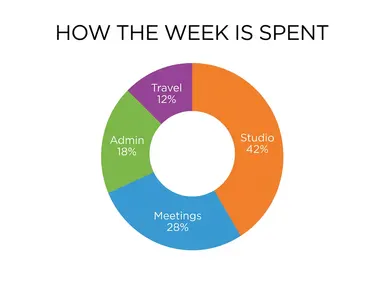
Khi các con số của bạn là các phần của một tổng thể, "Hình tròn" vẽ từng phân đoạn để lấp đầy vòng tròn chính xác một lần theo tỷ lệ. Một tiêu đề như "Thị phần phát trực tuyến toàn cầu 2024" với bốn hoặc năm con số có nhãn tạo ra một biểu đồ sẵn sàng để đưa vào báo cáo hoặc bộ slide thuyết trình.
Sơ đồ quy trình từng bước
Các luồng onboarding, quy trình biên tập hoặc các giai đoạn dự án đều phù hợp với "Các bước được đánh số". Nhập từng giai đoạn dưới dạng một dòng có nhãn ngắn theo thứ tự xảy ra, và ứng dụng sẽ trả về các khối được đánh số được kết nối bằng các mũi tên, rõ ràng đủ để chia sẻ trong một tài liệu hoặc in trên một tài liệu hướng dẫn nội bộ.
Dòng thời gian cho một bản tóm tắt dự án
Các cột mốc chính, sự kiện lịch sử hoặc các giai đoạn ra mắt sản phẩm được bố trí dưới dạng một xương sống ngang hoạt động tốt với "Dòng thời gian". Mỗi mục được đặt bên cạnh dấu của nó theo thứ tự được nhập, trong một bảng màu biên tập có ý thức đọc rõ ràng mà không cạnh tranh với văn bản xung quanh.
Bảng thông số kỹ thuật
"Bảng dữ liệu" phù hợp với các con số hiệu suất, số liệu cảm biến hoặc so sánh điểm chuẩn nơi độ chính xác quan trọng về mặt hình ảnh. Các đường trắng và nhãn monospace trên một lưới tối tạo cho nó một diện mạo kỹ thuật, đáng tin cậy phù hợp với các trang sản phẩm, báo chí dữ liệu hoặc các bài thuyết trình kỹ thuật.
Các shot để thử
Mẹo để có kết quả tốt hơn
Khớp biểu đồ với cấu trúc dữ liệu của bạn
Các phần của một tổng thể thuộc về "Hình tròn" hoặc "Biểu đồ cột xếp chồng". Các so sánh độc lập đọc tốt hơn dưới dạng "Biểu đồ cột" hoặc "Vòng tròn tỷ lệ". Các sự kiện hoặc bước được sắp xếp theo thứ tự cần "Dòng thời gian" hoặc "Các bước được đánh số". Chọn ô đúng làm phần lớn công việc thiết kế trước khi bất cứ điều gì được tạo ra.
Giữ mỗi dòng ngắn và hoàn chỉnh
Mỗi dòng trở thành một mục có nhãn. Bao gồm nhãn và con số cùng nhau trên cùng một dòng, chẳng hạn như "Di động 47%", để ứng dụng có mọi thứ cần thiết để vẽ và chú thích mục đó một cách chính xác. Một dòng có con số nhưng không có nhãn, hoặc một nhãn không có con số, để lại biểu đồ không rõ ràng.
Bốn dòng là một phạm vi làm việc đáng tin cậy
Kiểm tra xác nhận rằng bốn mục có nhãn quay lại chính xác về chính tả và được vẽ theo đúng thứ tự. Nếu dữ liệu của bạn có nhiều mục hơn, hãy cân nhắc nhóm các mục nhỏ hơn dưới một nhãn chung trước khi tạo, thay vì thêm nhiều dòng hơn và mong đợi độ chính xác tương tự.
Kiểm tra tỷ lệ trước khi trình bày
Ứng dụng vẽ các con số gần đúng tỷ lệ, không được tính toán đến số thập phân. Điều đó là đúng để truyền đạt một mô hình hoặc một so sánh. Nếu chiều cao chính xác của một thanh hoặc chiều rộng chính xác của một phân đoạn sẽ được trích dẫn hoặc đo lường bởi người khác, hãy kiểm tra bản vẽ so với các con số nguồn của bạn trước khi bạn xuất bản nó.
Khi nào nên chọn ứng dụng này
Trình tạo biểu đồ thông tin AI là lựa chọn đúng khi bạn có các con số để truyền đạt và cần một biểu đồ tỷ lệ thay vì một tài sản thương hiệu hoàn chỉnh hoặc hình ảnh trang trí. Công cụ tạo Logo AI lấy một tên thương hiệu và trả về một dấu hiệu; Bìa sách AI lấy một tiêu đề và trả về một bìa trước. Không ai được xây dựng để biến các con số có nhãn thành một biểu đồ dữ liệu. Chọn ứng dụng này khi đầu ra cần hiển thị các mối quan hệ giữa các đại lượng, các bước được sắp xếp theo thứ tự hoặc các mục nhập dòng thời gian, được trình bày dưới dạng tác phẩm nghệ thuật infographic phẳng.
Các câu hỏi thường gặp
Tôi có thể bao gồm bao nhiêu mục dữ liệu trong một infographic?
Bốn mục có nhãn là phạm vi đã được kiểm tra và xác nhận quay lại chính xác cả về chính tả và thứ tự. Bạn có thể thử nhiều hơn, nhưng càng thêm nhiều mục, ứng dụng càng khó giữ mỗi nhãn và tỷ lệ chính xác như được nhập. Nhóm các con số nhỏ hơn thành một mục kết hợp là một cách thực tế để ở trong một phạm vi đáng tin cậy.
Ứng dụng có thêm nhãn trục, chú thích hoặc dấu phần trăm mà tôi không nhập không?
Không. Nó viết tiêu đề của bạn trên cùng và các mục dòng của bạn dưới dạng nhãn, và không có gì khác. Nó sẽ không thêm một trục, một chú thích, một dòng nguồn, một dấu phần trăm mà bạn không bao gồm, hoặc bất kỳ văn bản nào khác. Nếu bạn muốn một dấu phần trăm xuất hiện bên cạnh một con số, hãy nhập nó vào dòng đó.
Tôi nên chọn ô nào nếu các con số của tôi là các phần của một tổng thể cộng lại thành 100 phần trăm?
"Hình tròn" hoặc "Biểu đồ cột xếp chồng" đều được thiết kế cho chính xác điều đó. "Hình tròn" sắp xếp các phân đoạn xung quanh một vòng tròn; "Biểu đồ cột xếp chồng" sắp xếp các dải từ trái sang phải dọc theo một thanh ngang. Cả hai lấp đầy hình dạng của chúng chính xác một lần, theo tỷ lệ với các con số bạn nhập.
Tôi có thể nhập nhãn bằng các ngôn ngữ khác ngoài tiếng Anh không?
Có. Ứng dụng đã được kiểm tra với mười hai bảng chữ cái, bao gồm các chữ cái Latin có dấu, tiếng Trung, tiếng Nhật, tiếng Hàn, tiếng Thái, tiếng Ả Rập, tiếng Do Thái, tiếng Hindi, tiếng Bengali, tiếng Nga và tiếng Ukraina, và tất cả đều quay lại chính xác từng ký tự. Một bảng chữ cái không có trong danh sách đó không được đảm bảo, vì vậy hãy kiểm tra cẩn thận trước khi dựa vào nó.
Sự khác biệt giữa "Vòng tròn tỷ lệ" và "Hình tròn" để hiển thị các kích thước tương đối là gì?
"Hình tròn" hiển thị các con số dưới dạng các phân đoạn của một vòng tròn, hoạt động tốt nhất khi chúng là các phần của một tổng thể duy nhất. "Vòng tròn tỷ lệ" vẽ các đĩa riêng biệt có diện tích phản ánh mỗi con số, phù hợp với các so sánh không phải là các phần của một tổng. Một cảnh báo: mọi người tự nhiên đọc một vòng tròn theo chiều rộng của nó, không phải diện tích của nó, vì vậy những khác biệt lớn giữa các con số có thể xuất hiện nhỏ hơn dự kiến trong chế độ xem vòng tròn.
Ứng dụng sẽ vẽ lại một biểu đồ mà tôi đã có nếu tôi mô tả nó không?
Không. Ứng dụng bắt đầu từ một khung trống và chỉ vẽ những gì bạn nhập vào hai hộp. Nó không thể đọc một biểu đồ hiện có, một ảnh chụp màn hình hoặc một bảng tính. Nếu bạn muốn tạo lại một biểu đồ, hãy nhập tiêu đề và các con số mới vào các hộp chính xác như bạn muốn chúng xuất hiện.
Tôi có cần kỹ năng chỉnh sửa nào không?
Không. Tải lên ảnh của bạn, chọn phong cách bạn muốn từ thư viện, và ứng dụng sẽ viết hướng dẫn đầy đủ cho bạn phía sau. Không có gì để cài đặt và không có gì để cấu hình. Một hộp tùy chọn nhỏ cho phép bạn thêm một dòng bằng lời của riêng bạn, nhưng ứng dụng hoạt động mà không cần nó.
Tôi có thể sử dụng kết quả này cho mục đích thương mại không?
Có. Nội dung bạn tạo là của bạn để sử dụng, tuân theo giấy phép nội dung của chúng tôi.
Quá trình tạo mất bao lâu?
Hầu hết các quá trình tạo hoàn thành trong vòng một phút, và bạn có thể xem tiến độ trực tiếp trong thư viện.