Laget med denne appen
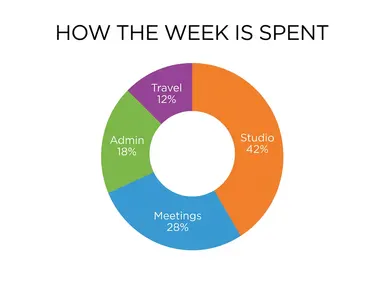
AI Infografikkgenerator gjør en tittel og en kort liste med tall om til en ferdig flat infografisk tegning, tegnet i riktig forhold, uten regneark, designverktøy eller mal. Skriv inn tittelen din, legg inn dataene dine ett tall per linje, velg et diagramformat fra biblioteket, og appen returnerer rent vektorstilisert kunstnerverk skalert opp til 4K. Den er bygget for alle som trenger å kommunisere tall visuelt, fra analytikere som forbereder lysbildepresentasjoner til lærere som lager utdelinger, uten å måtte bruke designprogramvare.
Hvordan du bruker denne appen
- 1
Last opp filen din. Det er ingen prompt du må skrive.
- 2
Velg et utseende fra det visuelle biblioteket, legg til en egen merknad hvis du vil, og trykk deretter Generer.
- 3
Se resultatet ditt vises i galleriet på få øyeblikk.
- 4
Last ned, del, eller generer igjen med en ny idé.
Hva du kan lage
Undersøkelsesresultater for en lysbildepresentasjon
Skriv inn et spørsmål som tittelen din, legg inn hver svarprosentandel på sin egen linje med en etikett, og velg "Søylediagram" for en ren side-ved-side-sammenligning. De proporsjonale stengene gjør det umiddelbart lesbart på en projisert lysbildepresentasjon uten ytterligere formatering.
Markedsandelsfordeling
Når tallene dine er deler av en helhet, tegner "Ringdiagram" hvert segment for å fylle ringen nøyaktig en gang i forhold. En tittel som "Global strømmingsandel 2024" med fire eller fem merkede tall produserer et diagram som er klart til å settes inn i en rapport eller en presentasjon.
Trinn-for-trinn-prosessdiagram
Onboarding-flyter, redaksjonelle arbeidsflyter eller prosjektfaser passer alle godt til "Nummererte trinn". Skriv inn hvert trinn som en kort merkbar linje i den rekkefølgen det skjer, og appen returnerer nummererte blokker forbundet med piler, tydelig nok til å dele i et dokument eller skrive ut på en intern utdeling.
Tidslinje for en prosjektbeskrivelse
Viktige milepæler, historiske hendelser eller produktlanseringsfaser lagt ut som en horisontal ryggrad fungerer godt med "Tidslinje". Hver oppføring lander ved siden av sin egen markør i den rekkefølgen den skrives inn, i en tilbakeholden redaksjonell palett som leses tydelig uten å konkurrere med omkringliggende tekst.
Teknisk spesifikasjonspanel
"Datapanel" passer for ytelsestall, sensoravlesninger eller referansesammenligninger der presisjon betyr noe visuelt. Hvitt linjearbeid og monospaserte etiketter på et mørkt rutenett gir det et teknisk, troverdig utseende som passer for produktsider, datajournalistikk eller ingeniørpresentasjoner.
Bilder å prøve
Tips for bedre resultater
Tilpass diagrammet til datastrukturen din
Deler av en helhet hører hjemme i "Ringdiagram" eller "Stablet søylediagram". Uavhengige sammenligninger leses bedre som "Søylediagram" eller "Proporsjonale sirkler". Ordnede hendelser eller trinn trenger "Tidslinje" eller "Nummererte trinn". Å velge riktig flis gjør det meste av designarbeidet før noe genereres.
Hold hver linje kort og fullstendig
Hver linje blir en merkbar oppføring. Inkluder etiketten og tallet sammen på samme linje, for eksempel "Mobil 47%", slik at appen har alt den trenger for å tegne og merke denne oppføringen riktig. En linje med et tall men ingen etikett, eller en etikett uten tall, gjør diagrammet tvetydig.
Fire linjer er et pålitelig arbeidsomfang
Testing bekreftet at fire merkede oppføringer kommer tilbake stavd nøyaktig og tegnet i riktig rekkefølge. Hvis dataene dine har flere oppføringer, bør du vurdere å gruppere mindre elementer under en delt etikett før generering, i stedet for å legge til flere linjer og forvente samme presisjon.
Kontroller proporsjoner før presentasjon
Appen tegner tall nær riktig forhold, ikke beregnet til desimalen. Det er riktig for å kommunisere et mønster eller en sammenligning. Hvis den nøyaktige høyden på en strek eller den nøyaktige bredden på et segment skal siteres eller måles av noen andre, kontroller tegningen mot kildetallene dine før du publiserer den.
Når du bør velge denne appen
AI Infografikkgenerator er det riktige valget når du har tall å kommunisere og trenger et proporsjonalt diagram i stedet for en ferdig merkevareressurs eller dekorativt bilde. AI-logomaker tar et merkenavn og returnerer et merke; AI bokomslag tar en tittel og returnerer et forsidebilde. Ingen av dem er bygget for å gjøre merkede tall om til et datadiagram. Velg denne appen når resultatet må vise forhold mellom mengder, ordnede trinn eller tidslinjeoppføringer, presentert som flat infografisk kunstnerverk.
Ofte stilte spørsmål
Hvor mange dataposter kan jeg inkludere i en infografisk tegning?
Fire merkede oppføringer er omfanget som har blitt testet og bekreftet å komme tilbake nøyaktig både når det gjelder stavemåte og rekkefølge. Du kan prøve flere, men jo flere oppføringer du legger til, jo vanskeligere blir det for appen å holde hver etikett og proporsjon nøyaktig som skrevet. Å gruppere mindre tall i en kombinert oppføring er en praktisk måte å holde seg innenfor et pålitelig omfang.
Legger appen til aksetiketter, forklaringer eller prosenttegn jeg ikke skrev?
Nei. Den skriver tittelen din over toppen og linjeoppføringene dine som etiketter, og ingenting annet. Den vil ikke legge til en akse, en forklaring, en kildeline, et prosenttegn du ikke inkluderte, eller annen tekst. Hvis du vil at et prosenttegn skal vises ved siden av et tall, skriver du det inn i den linjen selv.
Hvilken flis skal jeg velge hvis tallene mine er deler av en helhet som summerer til 100 prosent?
"Ringdiagram" eller "Stablet søylediagram" er begge designet for nøyaktig det. "Ringdiagram" ordner segmenter rundt en ring; "Stablet søylediagram" ordner bånd fra venstre til høyre langs en horisontal strek. Begge fyller formen sin nøyaktig en gang, i forhold til tallene du skriver inn.
Kan jeg skrive inn etiketter på andre språk enn engelsk?
Ja. Appen har blitt testet med tolv alfabeter, inkludert aksentuerte latinske bokstaver, kinesisk, japansk, koreansk, thai, arabisk, hebraisk, hindi, bengali, russisk og ukrainsk, og alle kom tilbake tegn for tegn korrekt. Et alfabet som ikke er på den listen, er ikke garantert, så test nøye før du stoler på det.
Hva er forskjellen mellom "Proporsjonale sirkler" og "Ringdiagram" for å vise relative størrelser?
"Ringdiagram" viser tall som segmenter av en ring, som fungerer best når de er deler av en enkelt helhet. "Proporsjonale sirkler" tegner separate disker hvis områder gjenspeiler hvert tall, som passer for sammenligninger som ikke er deler av en sum. En advarsel: mennesker leser naturlig en sirkel etter bredden, ikke området, så store forskjeller mellom tall kan virke mindre enn forventet i sirkelvisningen.
Vil appen tegne et diagram jeg allerede har på nytt hvis jeg beskriver det?
Nei. Appen starter fra en tom ramme og tegner bare det du skriver inn i de to boksene. Den kan ikke lese et eksisterende diagram, et skjermbilde eller et regneark. Hvis du vil gjenskape et diagram, skriver du tittelen og tallene på nytt inn i boksene nøyaktig som du vil at de skal vises.
Trenger jeg redigeringsferdigheter?
Nei. Last opp bildet ditt, velg ønsket utseende fra biblioteket, og appen skriver hele instruksjonen for deg i bakgrunnen. Det er ingenting å installere og ingenting å konfigurere. En liten valgfri boks lar deg legge til én linje med dine egne ord, men appen fungerer uten det.
Kan jeg bruke resultatene kommersielt?
Ja. Innholdet du genererer er ditt å bruke, underlagt våre innholdslisenser.
Hvor lang tid tar en generering?
De fleste genereringer ferdigstilles på under ett minutt, og du kan se fremdriften direkte i galleriet.