इस ऐप के साथ बनाया गया
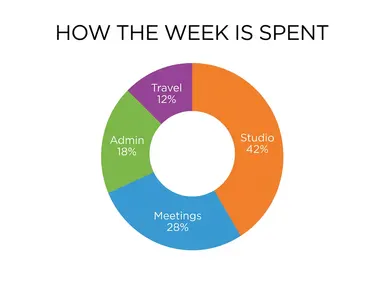
एआई इन्फोग्राफिक जनरेटर एक शीर्षक और संख्याओं की एक छोटी सूची को तैयार सपाट इनफोग्राफिक में बदल देता है, जो सही अनुपात में खींचा जाता है, बिना स्प्रेडशीट, डिज़ाइन टूल या टेम्पलेट के। अपना शीर्षक टाइप करें, अपनी डेटा एक पंक्ति में एक आंकड़ा दर्ज करें, लाइब्रेरी से चार्ट प्रारूप चुनें, और ऐप स्वच्छ वेक्टर-शैली कलाकृति 4K तक आकार में लौटाता है। यह किसी भी ऐसे व्यक्ति के लिए बनाया गया है जिसे संख्याओं को दृश्य रूप से संप्रेषित करने की आवश्यकता है, स्लाइड डेक तैयार करने वाले विश्लेषकों से लेकर हैंडआउट बनाने वाले शिक्षकों तक, डिज़ाइन सॉफ़्टवेयर को छुए बिना।
इस ऐप का उपयोग कैसे करें
- 1
अपनी फ़ाइल अपलोड करें। कोई प्रॉम्प्ट लिखना आवश्यक नहीं है।
- 2
विजुअल लाइब्रेरी से एक लुक चुनें, चाहें तो अपना नोट जोड़ें, फिर जेनरेट दबाएं।
- 3
कुछ पलों में अपना परिणाम गैलरी में दिखाई देता हुआ देखें।
- 4
डाउनलोड करें, शेयर करें, या एक नई आइडिया के साथ फिर से जेनरेट करें।
आप क्या बना सकते हैं
स्लाइड डेक के लिए सर्वेक्षण परिणाम
अपने शीर्षक के रूप में एक प्रश्न टाइप करें, प्रत्येक प्रतिक्रिया प्रतिशत को अपनी पंक्ति पर एक लेबल के साथ दर्ज करें, और स्वच्छ साथ-साथ तुलना के लिए "बार चार्ट" चुनें। आनुपातिक बार इसे किसी भी अतिरिक्त स्वरूपण के बिना प्रक्षेपित स्लाइड पर तुरंत पठनीय बनाते हैं।
बाजार हिस्सेदारी विभाजन
जब आपके आंकड़े एक पूरे के हिस्से हों, तो "डोनट" प्रत्येक खंड को अनुपात में बिल्कुल एक बार भरने के लिए खींचता है। "वैश्विक स्ट्रीमिंग शेयर 2024" जैसा शीर्षक चार या पाँच लेबल किए गए आंकड़ों के साथ एक चार्ट तैयार करता है जो रिपोर्ट या पिच डेक में डालने के लिए तैयार है।
चरण-दर-चरण प्रक्रिया आरेख
ऑनबोर्डिंग प्रवाह, संपादकीय वर्कफ़्लो या परियोजना चरण सभी "क्रमांकित चरण" के लिए उपयुक्त हैं। प्रत्येक चरण को एक छोटी लेबल की गई पंक्ति के रूप में उस क्रम में टाइप करें जिसमें यह होता है, और ऐप तीरों से जुड़े क्रमांकित ब्लॉक लौटाता है, जो दस्तावेज़ में साझा करने या आंतरिक हैंडआउट पर प्रिंट करने के लिए पर्याप्त स्पष्ट है।
परियोजना ब्रीफ के लिए समयरेखा
मुख्य मील के पत्थर, ऐतिहासिक घटनाएँ या उत्पाद लॉन्च चरण जो क्षैतिज रीढ़ के रूप में रखे गए हों, "समयरेखा" के साथ अच्छी तरह काम करते हैं। प्रत्येक प्रविष्टि टाइप किए गए क्रम में अपने स्वयं के मार्कर के बगल में आती है, एक संयमित संपादकीय पैलेट में जो आसपास के पाठ के साथ प्रतिस्पर्धा किए बिना स्पष्ट रूप से पढ़ता है।
तकनीकी विनिर्देश पैनल
"डेटा पैनल" प्रदर्शन आंकड़ों, सेंसर रीडिंग या बेंचमार्क तुलनाओं के लिए उपयुक्त है जहाँ सटीकता दृश्य रूप से महत्वपूर्ण है। सफेद लाइन कार्य और एक गहरे ग्रिड पर मोनोस्पेस लेबल इसे एक तकनीकी, विश्वसनीय रूप देते हैं जो उत्पाद पृष्ठों, डेटा पत्रकारिता या इंजीनियरिंग प्रस्तुतियों के लिए उपयुक्त है।
आजमाने के लिए शॉट्स
बेहतर परिणामों के लिए टिप्स
चार्ट को अपनी डेटा संरचना से मेल खाएँ
एक पूरे के भाग "डोनट" या "स्टैक्ड बार" में होते हैं। स्वतंत्र तुलनाएँ "बार चार्ट" या "आनुपातिक वृत्त" के रूप में बेहतर पढ़ी जाती हैं। क्रमबद्ध घटनाएँ या चरण "समयरेखा" या "क्रमांकित चरण" की आवश्यकता होती हैं। सही टाइल चुनना कुछ भी उत्पन्न होने से पहले अधिकांश डिज़ाइन कार्य करता है।
प्रत्येक पंक्ति को छोटी और पूर्ण रखें
प्रत्येक पंक्ति एक लेबल की गई प्रविष्टि बन जाती है। लेबल और आंकड़े दोनों को एक ही पंक्ति पर शामिल करें, जैसे "मोबाइल 47%", ताकि ऐप के पास उस प्रविष्टि को सही तरीके से खींचने और एनोटेट करने के लिए सब कुछ हो। एक आंकड़े वाली पंक्ति लेकिन कोई लेबल नहीं, या एक लेबल लेकिन कोई आंकड़ा नहीं, चार्ट को अस्पष्ट छोड़ देता है।
चार पंक्तियाँ एक विश्वसनीय कार्य सीमा है
परीक्षण ने पुष्टि की कि चार लेबल की गई प्रविष्टियाँ बिल्कुल सही वर्तनी के साथ और सही क्रम में वापस आती हैं। यदि आपकी डेटा में अधिक प्रविष्टियाँ हैं, तो उत्पन्न करने से पहले छोटी वस्तुओं को एक साझा लेबल के तहत समूहित करने पर विचार करें, बजाय अधिक पंक्तियाँ जोड़ने और समान सटीकता की अपेक्षा करने के।
प्रस्तुत करने से पहले अनुपात जाँचें
ऐप आंकड़ों को दशमलव तक परिकलित नहीं, बल्कि सही अनुपात के करीब खींचता है। यह एक पैटर्न या तुलना संप्रेषित करने के लिए सही है। यदि किसी बार की सटीक ऊँचाई या किसी खंड की सटीक चौड़ाई को कोई और उद्धृत या मापेगा, तो इसे प्रकाशित करने से पहले ड्राइंग को अपने स्रोत आंकड़ों के विरुद्ध जाँचें।
इस ऐप को कब चुनें
एआई इन्फोग्राफिक जनरेटर सही विकल्प है जब आपके पास संख्याएँ संप्रेषित करने के लिए हों और एक समाप्त ब्रांड संपत्ति या सजावटी छवि के बजाय एक आनुपातिक चार्ट की आवश्यकता हो। AI लोगो मेकर एक ब्रांड नाम लेता है और एक चिह्न लौटाता है; AI बुक कवर एक शीर्षक लेता है और एक सामने का कवर लौटाता है। न तो लेबल किए गए आंकड़ों को डेटा चार्ट में बदलने के लिए बनाया गया है। इस ऐप को चुनें जब आउटपुट को मात्राओं के बीच संबंध, क्रमबद्ध चरण या समयरेखा प्रविष्टियाँ दिखाने की आवश्यकता हो, जो सपाट इनफोग्राफिक कलाकृति के रूप में प्रस्तुत की जाएँ।
अक्सर पूछे जाने वाले प्रश्न
मैं एक इनफोग्राफिक में कितनी डेटा प्रविष्टियाँ शामिल कर सकता हूँ?
चार लेबल की गई प्रविष्टियाँ वह सीमा है जिसे परीक्षण किया गया है और वर्तनी और क्रम दोनों में सटीक आने की पुष्टि की गई है। आप अधिक प्रयास कर सकते हैं, लेकिन जितनी अधिक प्रविष्टियाँ आप जोड़ते हैं, ऐप के लिए हर लेबल और अनुपात को बिल्कुल टाइप किए गए अनुसार रखना उतना ही कठिन हो जाता है। छोटे आंकड़ों को एक संयुक्त प्रविष्टि में समूहित करना एक विश्वसनीय सीमा के भीतर रहने का एक व्यावहारिक तरीका है।
क्या ऐप अक्ष लेबल, किंवदंतियाँ या प्रतिशत चिह्न जोड़ता है जो मैंने टाइप नहीं किए?
नहीं। यह आपका शीर्षक शीर्ष पर और आपकी पंक्ति प्रविष्टियाँ लेबल के रूप में लिखता है, और कुछ नहीं। यह अक्ष, किंवदंती, स्रोत पंक्ति, प्रतिशत चिह्न जो आपने शामिल नहीं किया, या कोई अन्य पाठ नहीं जोड़ेगा। यदि आप चाहते हैं कि प्रतिशत चिह्न किसी आंकड़े के बगल में दिखाई दे, तो इसे स्वयं उस पंक्ति में टाइप करें।
यदि मेरे आंकड़े एक पूरे के भाग हैं जो 100 प्रतिशत तक जोड़ते हैं तो मुझे कौन सा टाइल चुनना चाहिए?
"डोनट" या "स्टैक्ड बार" दोनों बिल्कुल इसके लिए डिज़ाइन किए गए हैं। "डोनेट" खंडों को एक वलय के चारों ओर व्यवस्थित करता है; "स्टैक्ड बार" बैंड को एक क्षैतिज बार के साथ बाएँ से दाएँ व्यवस्थित करता है। दोनों अपने आकार को बिल्कुल एक बार भरते हैं, आपके द्वारा टाइप किए गए आंकड़ों के अनुपात में।
क्या मैं अंग्रेजी के अलावा अन्य भाषाओं में लेबल टाइप कर सकता हूँ?
हाँ। ऐप को बारह वर्णमालाओं के साथ परीक्षण किया गया है, जिसमें उच्चारण लैटिन अक्षर, चीनी, जापानी, कोरियाई, थाई, अरबी, हिब्रू, हिंदी, बंगाली, रूसी और यूक्रेनी शामिल हैं, और सभी वर्ण दर वर्ण सही आए। उस सूची में न होने वाली वर्णमाली की गारंटी नहीं है, इसलिए इस पर निर्भर करने से पहले सावधानीपूर्वक परीक्षण करें।
सापेक्ष आकार दिखाने के लिए "आनुपातिक वृत्त" और "डोनट" के बीच क्या अंतर है?
"डोनट" आंकड़ों को एक वलय के खंडों के रूप में दिखाता है, जो सबसे अच्छा काम करता है जब वे एक एकल पूरे के भाग हों। "आनुपातिक वृत्त" अलग-अलग डिस्क खींचता है जिनके क्षेत्र प्रत्येक आंकड़े को प्रतिबिंबित करते हैं, जो ऐसी तुलनाओं के लिए उपयुक्त है जो एक योग के भाग नहीं हैं। एक सावधानी: लोग स्वाभाविक रूप से एक वृत्त को इसके क्षेत्र के बजाय इसकी चौड़ाई से पढ़ते हैं, इसलिए आंकड़ों के बीच बड़े अंतर वृत्त दृश्य में अपेक्षा से छोटे दिख सकते हैं।
क्या ऐप एक चार्ट को फिर से खींचेगा जो मेरे पास पहले से है यदि मैं इसका वर्णन करूँ?
नहीं। ऐप एक खाली फ्रेम से शुरू होता है और केवल वही खींचता है जो आप दोनों बॉक्स में टाइप करते हैं। यह एक मौजूदा चार्ट, स्क्रीनशॉट या स्प्रेडशीट नहीं पढ़ सकता। यदि आप एक चार्ट को फिर से बनाना चाहते हैं, तो शीर्षक और आंकड़ों को ताज़ा रूप से बॉक्स में टाइप करें जैसा कि आप उन्हें दिखाई देना चाहते हैं।
क्या मुझे कोई संपादन कौशल की आवश्यकता है?
नहीं। अपनी फ़ोटो अपलोड करें, लाइब्रेरी से वह लुक चुनें जो आप चाहते हैं, और ऐप बाकी सब कुछ पर्दे के पीछे से लिख देता है। कुछ भी इंस्टॉल करने या कॉन्फ़िगर करने की कोई जरूरत नहीं है। एक छोटा वैकल्पिक बॉक्स आपको अपने शब्दों में एक लाइन जोड़ने देता है, लेकिन ऐप इसके बिना भी काम करता है।
क्या मैं परिणामों का व्यावसायिक रूप से उपयोग कर सकता हूं?
हां। आपके द्वारा जेनरेट किया गया कंटेंट आपका है, हमारे कंटेंट लाइसेंस के अधीन।
एक जनरेशन में कितना समय लगता है?
अधिकांश जनरेशन एक मिनट से कम समय में पूरी हो जाती हैं, और आप गैलरी में लाइव प्रगति देख सकते हैं।