Lavet med denne app
AI Infografik Generator omdanner en titel og en kort liste med tal til en færdig flad infografik, tegnet i korrekt forhold, uden regneark, designværktøj eller skabelon. Skriv din titel, indtast dine tal et per linje, vælg et diagramformat fra biblioteket, og appen returnerer rent vektorlignende kunstværk skaleret op til 4K. Det er bygget til alle, der skal kommunikere tal visuelt, fra analytikere, der forbereder præsentationsdæk, til undervisere, der laver undervisningsmaterialer, uden at skulle røre designsoftware.
Sådan bruges denne app
- 1
Upload din fil. Der er ingen prompt, du skal skrive.
- 2
Vælg et look fra visualbiblioteket, tilføj en note af din egen, hvis du ønsker det, og tryk derefter på Generer.
- 3
Se dit resultat vises i galleriet inden for kort tid.
- 4
Download, del, eller generer igen med en ny idé.
Hvad du kan lave
Undersøgelsesresultater til et præsentationsdæk
Skriv et spørgsmål som din titel, indtast hver svarprocent på sin egen linje med en etiket, og vælg "Søjlediagram" for en ren side-ved-side-sammenligning. De proportionale søjler gør det øjeblikkeligt læseligt på en projiceret slide uden yderligere formatering.
Markedsandelsfordeling
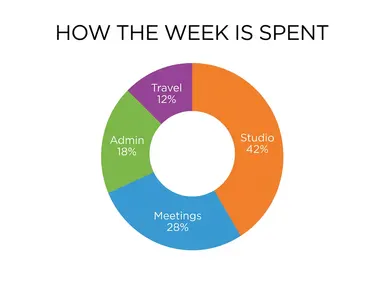
Når dine tal er dele af en helhed, tegner "Donutdiagram" hvert segment til at fylde ringen præcis én gang i forhold. En titel som "Global streamingandel 2024" med fire eller fem mærkede tal producerer et diagram, der er klar til at indsættes i en rapport eller et pitchdæk.
Trin-for-trin-procesdiagram
Onboarding-flows, redaktionelle arbejdsgange eller projektfaser passer alle til "Nummererede trin". Skriv hvert trin som en kort mærket linje i den rækkefølge, det sker, og appen returnerer nummererede blokke forbundet med pile, klare nok til at dele i et dokument eller udskrive på et internt materiale.
Tidslinje til et projektbriefing
Vigtige milepæle, historiske begivenheder eller produktlanceringsfaser lagt ud som en vandret rygrad fungerer godt med "Tidslinje". Hver post lander ved siden af sin egen markør i den rækkefølge, den blev skrevet, i en tilbageholden redaktionel farvepalet, der læses klart uden at konkurrere med omgivende tekst.
Teknisk specifikationspanel
"Datapanel" passer til ydelsesfigurer, sensoraflæsninger eller benchmarksammenligninger, hvor præcision betyder noget visuelt. Hvidt linjearbejde og monospatieret etikettering på et mørkt gitter giver det et teknisk, troværdigt udseende, der passer til produktsider, datajournalistik eller ingeniørpræsentationer.
Billeder at prøve
Tips til bedre resultater
Match diagrammet til din datastruktur
Dele af en helhed hører til i "Donutdiagram" eller "Stablet søjlediagram". Uafhængige sammenligninger læses bedre som "Søjlediagram" eller "Proportionelle cirkler". Ordnede begivenheder eller trin kræver "Tidslinje" eller "Nummererede trin". At vælge det rigtige felt udfører det meste af designarbejdet, før noget genereres.
Hold hver linje kort og fuldstændig
Hver linje bliver til én mærket post. Inkluder etiketten og tallet sammen på samme linje, såsom "Mobil 47%", så appen har alt, hvad den skal bruge for at tegne og annotere denne post korrekt. En linje med et tal, men uden etiket, eller en etiket uden tal, gør diagrammet uklart.
Fire linjer er et pålideligt arbejdsområde
Test bekræftede, at fire mærkede poster kommer tilbage staveret præcist og tegnet i den rigtige rækkefølge. Hvis dine data har flere poster, skal du overveje at gruppere mindre elementer under en delt etiket, før du genererer, i stedet for at tilføje flere linjer og forvente samme præcision.
Kontroller proportioner før præsentation
Appen tegner tal tæt på korrekt forhold, ikke beregnet til decimalen. Det er rigtigt for at kommunikere et mønster eller en sammenligning. Hvis den nøjagtige højde på en søjle eller den nøjagtige bredde på et segment skal citeres eller måles af nogen anden, skal du kontrollere tegningen mod dine kildefigurer, før du udgiver den.
Hvornår skal du vælge denne app
AI Infografik Generator er det rigtige valg, når du har tal at kommunikere og har brug for et proportionalt diagram i stedet for et færdigt brandaktiv eller dekorativt billede. AI Logo-generator tager et mærkenavn og returnerer et mærke; AI Bogomslag tager en titel og returnerer en forside. Ingen af dem er bygget til at omdanne mærkede tal til et datadiagram. Vælg denne app, når outputtet skal vise forhold mellem mængder, ordnede trin eller tidslinjeindtastninger, præsenteret som fladt infografikkunstværk.
Ofte stillede spørgsmål
Hvor mange dataposter kan jeg inkludere i én infografik?
Fire mærkede poster er det område, der er blevet testet og bekræftet at komme tilbage nøjagtigt både i stavning og rækkefølge. Du kan prøve mere, men jo flere poster du tilføjer, jo sværere bliver det for appen at holde hver etiket og proportion præcis som skrevet. At gruppere mindre tal i en kombineret post er en praktisk måde at blive inden for et pålideligt område.
Tilføjer appen aksetiketler, forklaringer eller procenttegn, som jeg ikke skrev?
Nej. Den skriver din titel øverst og dine linjeindtastninger som etiketter, og intet andet. Den tilføjer ikke en akse, en forklaring, en kildelinje, et procenttegn, du ikke inkluderede, eller anden tekst. Hvis du vil have et procenttegn til at vises ved siden af et tal, skal du skrive det selv ind i denne linje.
Hvilket felt skal jeg vælge, hvis mine tal er dele af en helhed, der lægger op til 100 procent?
"Donutdiagram" eller "Stablet søjlediagram" er begge designet til præcis det. "Donutdiagram" arrangerer segmenter omkring en ring; "Stablet søjlediagram" arrangerer bånd fra venstre til højre langs én vandret søjle. Begge fylder deres form præcis én gang, i forhold til de tal, du skriver.
Kan jeg skrive etiketter på andre sprog end engelsk?
Ja. Appen er blevet testet med tolv alfabeter, herunder accentuerede latinske bogstaver, kinesisk, japansk, koreansk, thai, arabisk, hebraisk, hindi, bengali, russisk og ukrainsk, og alle kom tilbage tegn for tegn korrekt. Et alfabet, der ikke er på denne liste, er ikke garanteret, så test omhyggeligt, før du stoler på det.
Hvad er forskellen mellem "Proportionelle cirkler" og "Donutdiagram" for at vise relative størrelser?
"Donutdiagram" viser tal som segmenter af én ring, som fungerer bedst, når de er dele af en enkelt helhed. "Proportionelle cirkler" tegner separate skiver, hvis områder afspejler hvert tal, som passer til sammenligninger, der ikke er dele af en sum. En advarsel: mennesker læser naturligt en cirkel efter dens bredde, ikke dens område, så store forskelle mellem tal kan virke mindre end forventet i cirkelvisningen.
Vil appen tegne et diagram, jeg allerede har, hvis jeg beskriver det?
Nej. Appen starter fra en tom ramme og tegner kun det, du skriver ind i de to felter. Den kan ikke læse et eksisterende diagram, et skærmbillede eller et regneark. Hvis du vil genskabe et diagram, skal du skrive titlen og tallene frisk ind i felterne præcis, som du vil have dem til at vises.
Har jeg brug for redigeringsfærdigheder?
Nej. Upload dit foto, vælg det look, du ønsker fra biblioteket, og appen skriver hele instruktionen for dig i baggrunden. Der er intet at installere og intet at konfigurere. En lille valgfri boks lader dig tilføje en linje med dine egne ord, men appen fungerer uden det.
Kan jeg bruge resultaterne kommercielt?
Ja. Indhold du genererer er dit at bruge, under forudsætning af vores indholdslicenser.
Hvor lang tid tager en generation?
De fleste generationer færdiggøres på under et minut, og du kan se fremskridt live i galleriet.