Creato con questa app
Generatore di infografiche AI trasforma un titolo e un breve elenco di dati in un'infografica finita in stile piatto, disegnata in vera proporzione, senza fogli di calcolo, strumenti di progettazione o modelli. Digita il titolo, inserisci i dati uno per riga, scegli un formato di grafico dalla libreria e l'app restituisce un'opera vettoriale pulita ridimensionata fino a 4K. È stato creato per chiunque abbia bisogno di comunicare i numeri visivamente, dagli analisti che preparano presentazioni agli educatori che creano materiali didattici, senza toccare software di progettazione.
Come usare questa app
- 1
Carica il tuo file. Non c'è alcun prompt che devi scrivere.
- 2
Scegli uno stile dalla libreria visiva, aggiungi una nota personale se lo desideri, quindi premi Genera.
- 3
Guarda il tuo risultato apparire nella galleria in pochi momenti.
- 4
Scarica, condividi o genera di nuovo con una nuova idea.
Cosa puoi creare
Risultati di un sondaggio per una presentazione
Digita una domanda come titolo, inserisci ogni percentuale di risposta su una riga separata con un'etichetta, e scegli "Grafico a barre" per un confronto ordinato e pulito. Le barre proporzionali la rendono immediatamente leggibile su una diapositiva proiettata senza ulteriore formattazione.
Ripartizione della quota di mercato
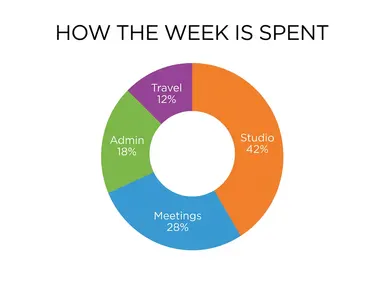
Quando i tuoi dati sono parti di un tutto unico, "Ciambella" disegna ogni segmento per riempire l'anello esattamente una volta in proporzione. Un titolo come "Quota di streaming globale 2024" con quattro o cinque dati etichettati produce un grafico pronto da inserire in un rapporto o in una presentazione.
Diagramma di processo passo dopo passo
I flussi di onboarding, i flussi editoriali o le fasi di progetto si adattano bene a "Passaggi numerati". Digita ogni fase come una riga breve etichettata nell'ordine in cui accade, e l'app restituisce blocchi numerati collegati da frecce, abbastanza chiari da condividere in un documento o stampare su un materiale interno.
Cronologia per un brief di progetto
Tappe fondamentali, eventi storici o fasi di lancio di prodotti disposti come una spina dorsale orizzontale funzionano bene con "Cronologia". Ogni voce si posiziona accanto al suo marcatore nell'ordine digitato, in una tavolozza editoriale sobria che si legge chiaramente senza competere con il testo circostante.
Pannello di specifiche tecniche
"Pannello dati" è adatto a dati di prestazione, letture di sensori o confronti di benchmark dove la precisione visiva è importante. Il lavoro a linee bianche e le etichette a spaziatura fissa su una griglia scura gli conferiscono un aspetto tecnico e credibile adatto a pagine di prodotto, giornalismo di dati o presentazioni tecniche.
Scatti da provare
Suggerimenti per risultati migliori
Abbina il grafico alla struttura dei tuoi dati
Le parti di un tutto appartengono a "Ciambella" o "Grafico a barre sovrapposte". I confronti indipendenti si leggono meglio come "Grafico a barre" o "Cerchi proporzionali". Gli eventi ordinati o i passaggi richiedono "Cronologia" o "Passaggi numerati". Scegliere il riquadro giusto fa la maggior parte del lavoro di progettazione prima che qualsiasi cosa venga generata.
Mantieni ogni riga breve e completa
Ogni riga diventa una voce etichettata. Includi l'etichetta e il dato insieme sulla stessa riga, ad esempio "Mobile 47%", in modo che l'app abbia tutto ciò di cui ha bisogno per disegnare e annotare correttamente quella voce. Una riga con un dato ma senza etichetta, o un'etichetta senza dato, rende il grafico ambiguo.
Quattro righe è un intervallo di lavoro affidabile
I test hanno confermato che quattro voci etichettate vengono restituite scritte esattamente e disegnate nell'ordine corretto. Se i tuoi dati hanno più voci, considera di raggruppare gli elementi più piccoli sotto un'etichetta condivisa prima di generare, piuttosto che aggiungere più righe e aspettarti la stessa precisione.
Controlla le proporzioni prima di presentare
L'app disegna i dati vicino alla vera proporzione, non calcolati al decimale. Questo è giusto per comunicare un modello o un confronto. Se l'altezza esatta di una barra o la larghezza esatta di un segmento verranno citate o misurate da qualcun altro, controlla il disegno rispetto ai tuoi dati originali prima di pubblicarlo.
Quando scegliere questa app
Generatore di infografiche AI è la scelta giusta quando hai numeri da comunicare e hai bisogno di un grafico proporzionale piuttosto che di un asset di marca finito o di un'immagine decorativa. Creatore di Logo IA prende un nome di marca e restituisce un marchio; Copertina Libro AI prende un titolo e restituisce una copertina. Nessuno dei due è costruito per trasformare dati etichettati in un grafico di dati. Scegli questa app quando l'output deve mostrare relazioni tra quantità, passaggi ordinati o voci della cronologia, presentate come opera infografica piatta.
Domande frequenti
Quante voci di dati posso includere in un'infografica?
Quattro voci etichettate è l'intervallo che è stato testato e confermato per tornare accurato sia nell'ortografia che nell'ordine. Puoi provare di più, ma più voci aggiungi, più diventa difficile per l'app mantenere ogni etichetta e proporzione esattamente come digitato. Raggruppare i dati più piccoli in una voce combinata è un modo pratico per rimanere entro un intervallo affidabile.
L'app aggiunge etichette di assi, legende o segni di percentuale che non ho digitato?
No. Scrive il tuo titolo in alto e le voci delle tue righe come etichette, e nient'altro. Non aggiungerà un asse, una legenda, una riga di fonte, un segno di percentuale che non hai incluso, o qualsiasi altro testo. Se vuoi che un segno di percentuale appaia accanto a un dato, digitalo tu stesso in quella riga.
Quale riquadro dovrei scegliere se i miei dati sono parti di un tutto che si somma al 100 percento?
"Ciambella" o "Grafico a barre sovrapposte" sono entrambi progettati esattamente per questo. "Ciambella" dispone i segmenti attorno a un anello; "Grafico a barre sovrapposte" dispone le bande da sinistra a destra lungo una barra orizzontale unica. Entrambi riempiono la loro forma esattamente una volta, in proporzione ai dati che digiti.
Posso digitare etichette in lingue diverse dall'inglese?
Sì. L'app è stata testata con dodici alfabeti, incluse lettere latine accentate, cinese, giapponese, coreano, tailandese, arabo, ebraico, hindi, bengali, russo e ucraino, e tutti sono tornati carattere per carattere corretti. Un alfabeto non in questo elenco non è garantito, quindi testa attentamente prima di fare affidamento su di esso.
Qual è la differenza tra "Cerchi proporzionali" e "Ciambella" per mostrare le dimensioni relative?
"Ciambella" mostra i dati come segmenti di un anello, che funziona meglio quando sono parti di un'unica somma. "Cerchi proporzionali" disegna dischi separati le cui aree riflettono ogni dato, il che si adatta ai confronti che non sono parti di una somma. Un avvertimento: le persone naturalmente leggono un cerchio dalla sua larghezza, non dalla sua area, quindi le grandi differenze tra i dati possono apparire più piccole del previsto nella visualizzazione dei cerchi.
L'app ridisegnerà un grafico che ho già se lo descrivo?
No. L'app inizia da un fotogramma vuoto e disegna solo ciò che digiti nelle due caselle. Non può leggere un grafico esistente, uno screenshot o un foglio di calcolo. Se vuoi ricreare un grafico, digita il titolo e i dati freschi nelle caselle esattamente come vuoi che appaiano.
Ho bisogno di competenze di editing?
No. Carica la tua foto, scegli lo stile che desideri dalla libreria e l'app scrive l'istruzione completa dietro le quinte. Non c'è nulla da installare e nulla da configurare. Una piccola casella opzionale ti permette di aggiungere una riga con tue parole, ma l'app funziona anche senza.
Posso utilizzare i risultati commercialmente?
Sì. I contenuti che generi sono tuoi per l'uso, soggetti alle nostre licenze di contenuto.
Quanto tempo impiega una generazione?
La maggior parte delle generazioni si completa in meno di un minuto, e puoi seguire i progressi in tempo reale nella galleria.