Créé avec cette application
Générateur d'infographies par IA transforme un titre et une courte liste de chiffres en infographie plate achevée, dessinée en vraie proportion, sans tableur, outil de conception ni modèle. Tapez votre titre, entrez vos données une figure par ligne, choisissez un format de graphique dans la bibliothèque, et l'application retourne une illustration vectorielle épurée redimensionnée jusqu'à 4K. Elle est conçue pour quiconque doit communiquer les chiffres visuellement, des analystes préparant des présentations aux éducateurs réalisant des documents pédagogiques, sans toucher à un logiciel de conception.
Comment utiliser cette application
- 1
Téléchargez votre fichier. Aucune instruction à rédiger.
- 2
Choisissez un style dans la bibliothèque visuelle, ajoutez une note personnelle si vous le souhaitez, puis appuyez sur Générer.
- 3
Regardez votre résultat apparaître dans la galerie en quelques instants.
- 4
Téléchargez, partagez ou générez à nouveau avec une nouvelle idée.
Ce que vous pouvez créer
Résultats d'enquête pour une présentation
Tapez une question comme titre, entrez chaque pourcentage de réponse sur sa propre ligne avec un libellé, et choisissez « Diagramme à barres » pour une comparaison côte à côte épurée. Les barres proportionnelles la rendent immédiatement lisible sur une diapositive projetée sans mise en forme supplémentaire.
Répartition des parts de marché
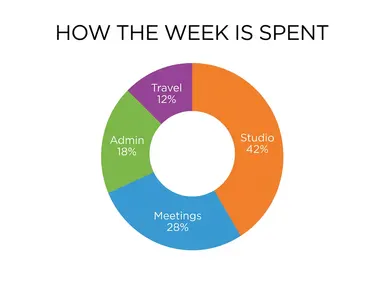
Quand vos chiffres sont des parties d'un tout, «Anneau» dessine chaque segment pour remplir exactement l'anneau une seule fois en proportion. Un titre comme « Part mondiale du streaming 2024 » avec quatre ou cinq figures étiquetées produit un graphique prêt à insérer dans un rapport ou une présentation commerciale.
Diagramme de processus étape par étape
Les flux d'intégration, les workflows éditoriaux ou les phases de projet conviennent tous à « Étapes numérotées ». Tapez chaque étape comme une ligne courte étiquetée dans l'ordre où elle se produit, et l'application retourne des blocs numérotés reliés par des flèches, assez clairs pour partager dans un document ou imprimer sur un document interne.
Chronologie pour un cahier des charges
Les jalons clés, les événements historiques ou les phases de lancement de produit disposés comme une colonne vertébrale horizontale fonctionnent bien avec « Chronologie ». Chaque entrée se place à côté de son propre marqueur dans l'ordre tapé, dans une palette éditoriale retenue qui se lit clairement sans rivaliser avec le texte environnant.
Panneau de spécifications techniques
« Panneau de données » convient aux chiffres de performance, aux lectures de capteurs ou aux comparaisons de benchmarks où la précision visuelle compte. Le trait blanc et les libellés à espacement fixe sur une grille sombre lui donnent un aspect technique et crédible adapté aux pages de produit, au journalisme de données ou aux présentations d'ingénierie.
Shots à essayer
Conseils pour de meilleurs résultats
Adaptez le graphique à votre structure de données
Les parties d'un tout appartiennent à «Anneau» ou « Diagramme en barres empilées ». Les comparaisons indépendantes se lisent mieux comme « Diagramme à barres » ou « Cercles proportionnels ». Les événements ou étapes ordonnés ont besoin de « Chronologie » ou « Étapes numérotées ». Choisir la bonne vignette fait la plupart du travail de conception avant que quoi que ce soit soit généré.
Gardez chaque ligne courte et complète
Chaque ligne devient une entrée étiquetée. Incluez le libellé et le chiffre ensemble sur la même ligne, par exemple « Mobile 47 % », afin que l'application ait tout ce dont elle a besoin pour dessiner et annoter cette entrée correctement. Une ligne avec un chiffre mais sans libellé, ou un libellé sans chiffre, rend le graphique ambigu.
Quatre lignes constituent une plage de travail fiable
Les tests ont confirmé que quatre entrées étiquetées reviennent orthographiées exactement et dessinées dans le bon ordre. Si vos données ont plus d'entrées, envisagez de regrouper les éléments plus petits sous un libellé partagé avant de générer, plutôt que d'ajouter plus de lignes et de vous attendre à la même précision.
Vérifiez les proportions avant de présenter
L'application dessine les chiffres en proportion proche, non calculée à la décimale. C'est juste pour communiquer un motif ou une comparaison. Si la hauteur exacte d'une barre ou la largeur exacte d'un segment sera citée ou mesurée par quelqu'un d'autre, vérifiez le dessin par rapport à vos chiffres source avant de le publier.
Quand choisir cette application
Générateur d'infographies par IA est le bon choix quand vous avez des chiffres à communiquer et avez besoin d'un graphique proportionnel plutôt qu'un élément de marque achevé ou une image décorative. Créateur de logo IA prend un nom de marque et retourne une marque ; Couverture de Livre IA prend un titre et retourne une couverture. Aucun n'est conçu pour transformer des chiffres étiquetés en graphique de données. Choisissez cette application quand le résultat doit montrer les relations entre les quantités, les étapes ordonnées ou les entrées de chronologie, présentées comme une illustration plate.
Questions fréquemment posées
Combien d'entrées de données puis-je inclure dans une infographie ?
Quatre entrées étiquetées constituent la plage qui a été testée et confirmée pour revenir exacte en orthographe et en ordre. Vous pouvez en essayer davantage, mais plus vous ajoutez d'entrées, plus il devient difficile pour l'application de conserver chaque libellé et proportion exactement comme tapé. Regrouper les chiffres plus petits dans une entrée combinée est un moyen pratique de rester dans une plage fiable.
L'application ajoute-t-elle des libellés d'axe, des légendes ou des signes de pourcentage que je n'ai pas tapés ?
Non. Elle écrit votre titre en haut et vos entrées de ligne comme libellés, et rien d'autre. Elle n'ajoutera pas d'axe, de légende, de ligne source, de signe de pourcentage que vous n'avez pas inclus, ou tout autre texte. Si vous voulez qu'un signe de pourcentage apparaisse à côté d'un chiffre, tapez-le vous-même dans cette ligne.
Quelle vignette dois-je choisir si mes chiffres sont des parties d'un tout qui s'ajoutent à 100 pour cent ?
«Anneau» ou « Diagramme en barres empilées » sont tous deux conçus exactement pour cela. « Anneau » arrange les segments autour d'un anneau ; « Diagramme en barres empilées » arrange les bandes de gauche à droite le long d'une barre horizontale unique. Les deux remplissent leur forme exactement une fois, en proportion aux chiffres que vous tapez.
Puis-je taper des libellés dans d'autres langues que l'anglais ?
Oui. L'application a été testée avec douze alphabets, y compris les lettres latines accentuées, le chinois, le japonais, le coréen, le thaï, l'arabe, l'hébreu, l'hindi, le bengali, le russe et l'ukrainien, et tous sont revenus caractère par caractère corrects. Un alphabet ne figurant pas sur cette liste n'est pas garanti, alors testez attentivement avant de vous y fier.
Quelle est la différence entre « Cercles proportionnels » et «Anneau» pour montrer les tailles relatives ?
«Anneau» montre les chiffres comme des segments d'un anneau, ce qui fonctionne mieux quand ils sont des parties d'une seule somme. « Cercles proportionnels » dessine des disques séparés dont les surfaces reflètent chaque chiffre, ce qui convient aux comparaisons qui ne sont pas des parties d'une somme. Une mise en garde : les gens lisent naturellement un cercle par sa largeur, non par sa surface, donc les grandes différences entre les chiffres peuvent sembler plus petites que prévu dans la vue des cercles.
L'application redessine-t-elle un graphique que j'ai déjà si je le décris ?
Non. L'application part d'un cadre vide et dessine uniquement ce que vous tapez dans les deux cases. Elle ne peut pas lire un graphique existant, une capture d'écran ou une feuille de calcul. Si vous voulez recréer un graphique, tapez le titre et les chiffres à nouveau dans les cases exactement comme vous voulez qu'ils apparaissent.
Ai-je besoin de compétences en édition ?
Non. Téléchargez votre photo, choisissez le style que vous souhaitez dans la bibliothèque, et l'application génère automatiquement les instructions complètes pour vous. Rien à installer et rien à configurer. Une petite boîte optionnelle vous permet d'ajouter une ligne dans vos propres mots, mais l'application fonctionne sans.
Puis-je utiliser les résultats commercialement ?
Oui. Le contenu que vous générez vous appartient et peut être utilisé, conformément à nos licences de contenu.
Combien de temps prend une génération ?
La plupart des générations se terminent en moins d'une minute, et vous pouvez suivre la progression en direct dans la galerie.