Vytvořeno touto aplikací
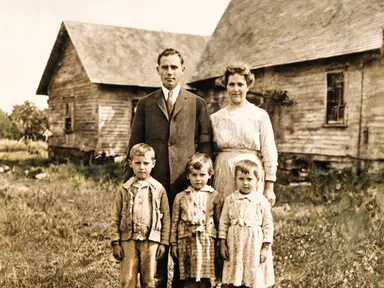
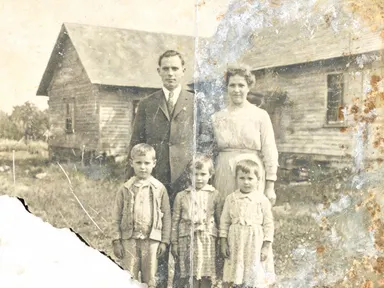
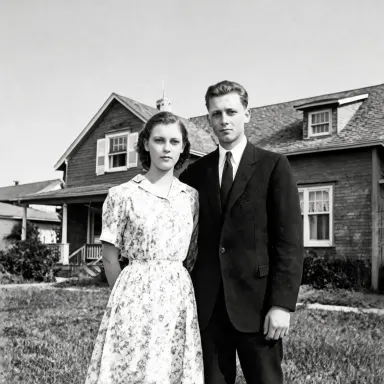
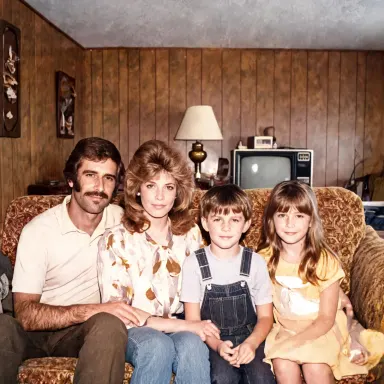
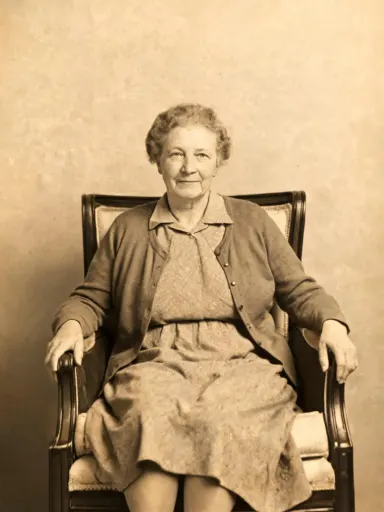
Obnovení fotografií s umělou inteligencí opravuje poškozené staré fotografie a vrací čistou kopii ve vysokém rozlišení. Nahrajte JPG, PNG, WebP nebo GIF zmačkané, roztrhané, vybledlé nebo znebarveného tisku, vyberte požadovaný vzhled z knihovny a aplikace znovu vytvořuje chybějící detaily, odstraňuje poškození a zachovává každou tvář přesně tak, jak se objevuje v originálu. Je určena pro všechny, kteří mají rodinný archiv se zhoršujícími se tisky a chtějí obnovené kopie vhodné k zarámování nebo sdílení.
Jak používat tuto aplikaci
- 1
Nahrajte svůj soubor. Nemusíte psát žádný pokyn.
- 2
Vyberte vzhled z vizuální knihovny, přidejte si vlastní poznámku, pokud chcete, a pak stiskněte Vygenerovat.
- 3
Sledujte, jak se váš výsledek objeví v galerii během chvíle.
- 4
Stáhněte, sdílejte nebo generujte znovu s novou myšlenkou.
Co můžete vytvořit
Zachraňování roztrhané rodinné portrétů
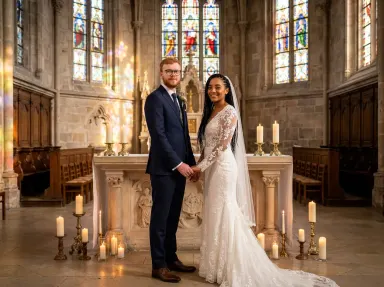
Svatební fotografie složená v zásuvce desítky let se vrátí s hlubokým přehem přes dvě tváře a vybledlými rohy. Obnovení fotografií s umělou inteligencí opravi přeh, zvýrazní vybledlé oblasti a vrátí čistý tisk. Volba "Studiový portrét" přenese tváře do popředí se jemným osvětlením a zabrani aby pozadí konkurovalo.
Obnovování válečných a historických tisků
Vojenské portréty, školní fotografie a občanské záznamy z počátku dvacátého století přežívají často pouze jako původní s vodními skvrnamami nebo lichořádky. Aplikace odstraňuje skvrny a vyplňuje ztracené detaily. "Platinový tón" se hodí do období a vytváří studené, dlouhoskálové šedi jako profesionální tisk z temné komory z té doby.
Přidávání věrohodné barvy k černobílým originálům
Černobílá fotografie prarodičů na letním odpoledni může být převedena do barev, které vypadají jako skutečně dokumentární spíše než umělé. "Přirozená barva" vytváří realistické tóny kůže a věrohodné barvy oblečení bez přesycené vzhledu, který způsobuje, že kolorace vypadá falešně.
Příprava archivních fotek k tisku nebo vystavení
Když rodina skládá tištěnou knihu nebo rámovaný nástěnný displej, konzistentní styl mezi fotografiemi z různých desetiletí má značný dopad. Volba jedné volby knihovny pro celou sadu, například "Teplá sépia", dá sbírce jednotný vzhled, zatímco aplikace opravuje každý obraz na konzistentní rozlišení 1K+.
Uchování přeexponovaných nebo chemicky vybledlých snímků
Barevné tisky ze 70. a 80. let často silně směřují k červené nebo žluté barvě, jak se barvy rozpadají. Aplikace opravuje posun barev a obnovuje neutrální tóny. "Světlo zachmuřeného dne" je dobrou volbou, když byla původní paleta chladná a cílem je čistý, zdrženlivý výsledek bez opětovného zavedení tepla.
Snímky k vyzkoušení
Tipy pro lepší výsledky
Skenujte v nejvyšší dostupném rozlišení
Aplikace výstupem v rozlišení 1K+ a může rekonstruovat pouze detaily, které jsou přítomny v nahrávce. Vysokorozlišovací sken původního tisku dává obnově mnohem více informací na práci než fotografování telefonem pod úhlem v nestejnoměrném osvětlení.
Slaďte volbu knihovny s původním procesem
"Teplá sépia" se hodí k aluminovým a gelatinozním stříbrným tiskům s existujícím teplým zabarvením. "Platinový tón" se hodí k matným, dlouhoskálovým originálům. "Opravdová černá a bílá" se hodí k lesklému papíru dvacátého století. Výběr volby nejbližší původnímu procesu vytváří nejvíce přirozený vzhled.
Používejte pole podrobnosti pro konkrétní pokyny
Volitelné textové pole pod knihovnou je místo, kde si poznamenáte něco, co by aplikace měla zachovat nebo se vyhnout: konkrétní prvek pozadí, barevný detail v oblečení nebo texturu, kterou chcete zachovat. Volba knihovny řeší celkový vzhled; pole se zabývá čímkoli specifickým pro vaši fotografii.
Ořízněte těsně před nahráním
Pokud má původní tisk široký bílý okraj nebo sken zahrnuje postel skeneru, ořízněte se na oblast obrázku před nahráním. Aplikace zaměřuje svou oprávnu na fotografii samotnou a odstranění okolního šumu ji pomáhá soustředit tuto pozornost přesně.
Kdy si vybrat tuto aplikaci
Obnovení fotografií s umělou inteligencí je správná volba, když fotografie již existuje a úkol je ji opravit a dokončit, nikoli vytvořit nebo skládat něco nového. Společná fotografie s AI umísťuje dva lidi do sdíleného místa a AI nástroj na změnu úhlu fotoaparátu přestřílí fotografii z nového úhlu pohledu: obě jsou generativní úkoly. Úkolem této aplikace je oprava a pečlivé zpracování skutečného poškozeného originálu se konzistencí tváří a knihovnou období-vhodných stylů vytvořených specificky pro tento účel.
Často kladené otázky
Jak moc poškozená fotografie musí být, aby aplikace měla potíže?
Aplikace dobře zvládá záhyby, trhliny, vodní skvrny, lichořádky, vyblednutí a posun barev. Pokud chybí velká část obrázku, například zcela odtrhaný roh, aplikace jej rekonstruuje z okolního kontextu, ale přesnost rekonstrukce klesá, jak se oblast chybí zvětšuje. Částečné trhliny a povrchní poškození jsou spolehlivě opraveny.
Budou tváře během opravy změněny?
Ne. Zachování konzistence tváří s originálem je základní chování Obnovení fotografií s umělou inteligencí. Aplikace opravuje poškození kolem a přes tváře bez změny vzhledu, výrazu nebo proporcí osoby. Pokud přeh vede přímo přes tvář, oprava následuje okolní strukturu obličeje, aby ji přirozeně zavřela.
Mohu obnovit barevnou fotografii nebo je aplikace pouze pro černobílé originály?
Aplikace funguje na obojí. Barevné fotografie s vyblednutím, posunem barev nebo fyzickým poškozením mohou být opraveny pomocí "Přirozená barva" nebo "Světlo zachmuřeného dne". Černobílé originály mohou být obnoveny jak jsou pomocí "Opravdová černá a bílá", "Teplá sépia", "Platinový tón" nebo "Studiový portrét", nebo převedeny do barvy pomocí obou barevných možností.
Co přesně změní volitelné textové pole pod knihovnou?
Umožňuje vám předat jednu konkrétní instrukci, kterou volba knihovny nepokrývá: požádejte aplikaci, aby zachovala konkrétní prvek pozadí, zachovala strukturu konkrétní látky, nebo zabránila dalšímu oteplování tónů kůže. Nenahrazuje volbu knihovny, ale ji vylepšuje. Aplikace funguje dokonale, pokud necháte pole prázdné.
Je rozdíl mezi "Opravdová černá a bílá" a "Studiový portrét" pro fotografii portrétu?
Ano. "Opravdová černá a bílá" obnovuje tónový rozsah rovnoměrně v celém snímku, neutrálně a nedramaticky. "Studiový portrét" aplikuje úbytek světla, takže se okraje snímku jemně ztmavují a tváře zůstávají nejjasnější částí obrázku, napodobují formální studiové osvětlení. Pro portrét, kde je tvář předmětem, "Studiový portrét" přitahuje více pozornosti.
Které formáty souborů aplikace přijímá?
Můžete nahrát soubory JPG, PNG, WebP nebo GIF. Přetáhněte soubor přímo do oblasti nahrávání nebo jej vyberte ze svého zařízení. Aplikace nepřijímá dokumenty, PDF nebo vícestránkové soubory: pro nejlepší výsledky exportujte nebo naskenujte každou fotografii jako jeden soubor obrázku před nahráním.
Kolik to stojí?
Každá generace stojí 1 kredit. Nové účty získají bezplatné kredity na vyzkoušení.
Potřebuji nějaké dovednosti v editaci?
Ne. Nahrajte svou fotku, vyberte si vzhled z knihovny a aplikace za vás napíše úplný pokyn. Není třeba nic instalovat ani konfigurovat. Malé volitelné pole vám umožní přidat jeden řádek vlastními slovy, ale aplikace funguje i bez něj.
Mohu výsledky používat komerčně?
Ano. Obsah, který generujete, je váš k použití, v souladu s našimi licencemi obsahu.
Jak dlouho trvá generování?
Většina generování se dokončí za méně než minutu a můžete sledovat průběh v reálném čase v galerii.