Utworzone za pomocą tej aplikacji
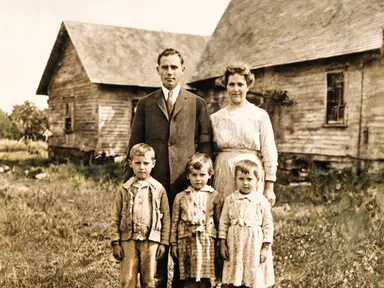
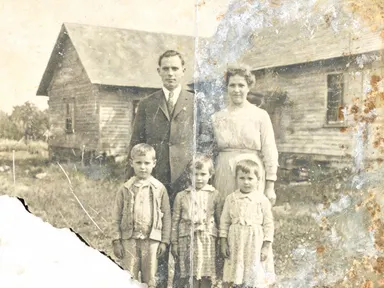
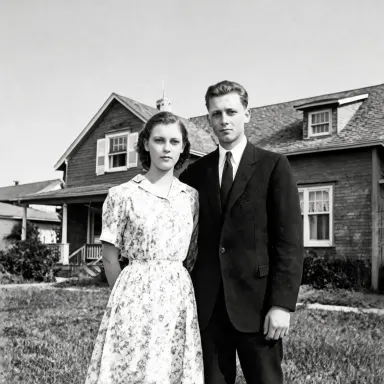
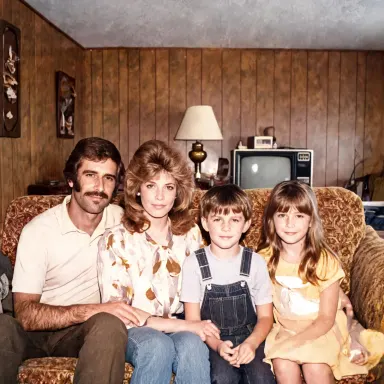
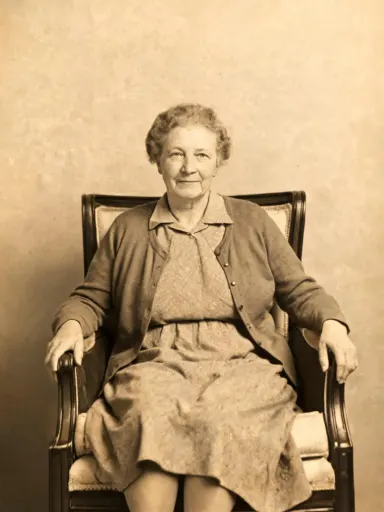
Restauracja zdjęć AI naprawia uszkodzonych starych fotografii i zwraca czystą, wysokorozdzielczą kopię. Prześlij JPG, PNG, WebP lub GIF zmięty, porwany, wyblakły lub odbarwiony odbiór, wybierz gotowy wygląd z biblioteki, a aplikacja odbuduje brakujące szczegóły, usuwa uszkodzenia i zachowuje każdą twarz dokładnie taką, jak się pojawia w oryginale. Została stworzona dla każdego, kto ma rodzinny archiwum niszczejących odbitek i chce przywrócone kopie godne zawieszenia na ścianie lub udostępnienia.
Jak używać tej aplikacji
- 1
Prześlij swój plik. Nie musisz pisać żadnego promptu.
- 2
Wybierz wygląd z biblioteki wizualnej, dodaj własną notatkę, jeśli chcesz, a następnie naciśnij Generuj.
- 3
Obserwuj, jak Twój wynik pojawia się w galerii w ciągu chwili.
- 4
Pobierz, udostępnij lub generuj ponownie z nowym pomysłem.
Co możesz tworzyć
Ratowanie porwanych portretów rodzinnych
Zdjęcie ślubne złożone w szufladzie przez dziesięciolecia przychodzi z głęboką zmianą na dwu twarzach i wyblakłymi rogami. Restauracja zdjęć AI naprawia zmianę, podnosi wyblakłe obszary i zwraca czysty odbitek. Wybranie "Portret studyjny" przenosi twarze do przodu miękkim światłem i zapobiega konkurencji tła.
Przywracanie druków wojennych i zabytkowych
Portrety wojskowe, fotografie szkolne i dokumenty administracyjne z wczesnego dwudziestego wieku przetrwały często tylko jako oryginały podbarwione wodą lub plamiscie. Aplikacja usuwa plamy i wypełnia utracone szczegóły. "Ton platynowy" pasuje do epoki i produkuje chłodne, długoskalowe szarości profesjonalnego wywoływania fotograficznego z tamtej epoki.
Dodawanie wiarygodnego koloru do monochromatycznych oryginałów
Czarno-biała snapszot dziadków w letni dzień można wprowadzić w kolor, który czyta się jako naprawdę dokumentacyjny, a nie sztuczny. "Naturalny kolor" produkuje realistyczne tony skóry i właściwe dla epoki kolory odzieży bez przesyconego wyglądu, który sprawia, że koloryzacja wydaje się fałszywa.
Przygotowywanie zdjęć archiwalnych do druku lub wystawienia
Gdy rodzina zestawia drukowaną książkę lub wystawę ścienną w ramach, spójne wykończenie na fotografiach z różnych dziesięcioleci ma znaczenie. Wybranie jednej opcji biblioteki dla całego zestawu, takiej jak "Ciepła sepia", daje kolekcji ujednolicony wygląd, podczas gdy aplikacja naprawia każdy obraz do spójnego rozmiaru 1K+.
Zachowanie prześwietlonych lub chemicznie wyblakłych snapshotów
Odbitki kolorowe z lat siedemdziesiątych i osiemdziesiątych często przesuwają się silnie ku czerwieni lub żółci, gdy barwniki się rozkładają. Aplikacja koryguje przesunięcie koloru i przywraca neutralne tony. "Pochmurne światło dzienne" jest dobrym wyborem, gdy oryginalna paleta była chłodna, a celem jest czysty, powściągliwy wynik bez ponownego wprowadzenia ciepła.
Ujęcia do spróbowania
Wskazówki do lepszych wyników
Skanuj z najwyższą dostępną rozdzielczością
Aplikacja wyjściowa ma rozdzielczość 1K+, i może odbudować tylko szczegóły obecne w wysłanym pliku. Wysoko rozdzielczy skanu oryginału odbitki daje restauracji znacznie więcej do pracy niż zdjęcie telefonem zrobione pod kątem przy nierównym oświetleniu.
Dopasuj wybór z biblioteki do oryginalnego procesu
"Ciepła sepia" pasuje do odbitek albumin i żelatynowo-srebrnych o istniejącym ciepłym tonowaniu. "Ton platynowy" pasuje do matowych, długoskalowych oryginałów. "Czyste czarno-białe" pasuje do błyszczącego papieru fotograficznego z dwudziestego wieku. Wybranie opcji najbliżej oryginalnemu procesowi produkuje najbardziej naturalny wynik.
Użyj pola szczegółów do konkretnych instrukcji
Opcjonalne pole tekstowe pod biblioteką to miejsce do zanotowania czegoś, co aplikacja powinna zachować lub uniknąć: konkretny element tła, szczegół koloru w odzieży lub teksturę do zachowania. Wybór biblioteki obsługuje ogólny wygląd; pole obsługuje wszystko specyficzne dla twojej fotografii.
Przycnij blisko przed przesłaniem
Jeśli oryginalna odbitek ma szeroki biały obramowanie lub skan obejmuje łóżko skanera, przycnij do obszaru obrazu przed przesłaniem. Aplikacja koncentruje swoją pracę naprawczą na samej fotografii, a usunięcie otaczającego szumu pomaga jej przydzielić tę uwagę dokładnie.
Kiedy wybrać tę aplikację
Restauracja zdjęć AI jest właściwym wyborem, gdy fotografia już istnieje i zadaniem jest jej naprawa i wykończenie, a nie stworzenie lub złożenie czegoś nowego. Wspólne zdjęcie AI umieszcza dwie osoby we wspólnej scenie, a AI zmiana kąta kamery ponownie fotografuje zdjęcie z nowego punktu widzenia: oba są zadaniami generacyjnymi. Zadaniem tej aplikacji jest naprawa i ostrożne wykończenie rzeczywistego uszkodzonego oryginału, ze spójnością twarzy i biblioteką wyglądu właściwych dla danej epoki stworzoną specjalnie w tym celu.
Często zadawane pytania
Jak bardzo uszkodzona musi być fotografia, zanim aplikacja zacznie mieć trudności?
Aplikacja obsługuje zminy, rozdarca, plamy wodne, plamiszczość, blaknięcie i przesunięcie koloru dobrze. Jeśli duża część obrazu jest całkowicie mająca, taka jak narożnik całkowicie oderwany, aplikacja odbuduje ją z otaczającego kontekstu, ale dokładność rekonstrukcji maleje wraz ze wzrostem braku obszaru. Częściowe rozdarca i uszkodzenia powierzchni są naprawiane niezawodnie.
Czy twarze będą zmieniane podczas naprawy?
Nie. Utrzymanie twarzy spójnych z oryginałem jest podstawowym zachowaniem Restauracja zdjęć AI. Aplikacja naprawia uszkodzenia wokół i poprzez twarze bez zmiany wyglądu osoby, wyrazu twarzy lub proporcji. Jeśli zmiana przebiega bezpośrednio przez twarz, naprawa śledzi otaczającą strukturę twarzy, aby zamknąć ją naturalnie.
Czy mogę przywrócić kolorową fotografię, czy aplikacja jest tylko dla czarno-białych oryginałów?
Aplikacja pracuje na obu. Kolorowe fotografie z blaknięciem, przesunięciem koloru lub uszkodzeniami fizycznymi można naprawić za pomocą "Naturalny kolor" lub "Pochmurne światło dzienne". Czarno-białe oryginały można przywrócić bez zmian za pomocą "Czyste czarno-białe", "Ciepła sepia", "Ton platynowy" lub "Portret studyjny" lub wprowadzić w kolor za pomocą dwóch opcji kolorowych.
Co dokładnie zmienia opcjonalne pole tekstowe pod biblioteką?
Pozwala ci przekazać jedną konkretną instrukcję, którą wybór biblioteki nie obejmuje: poproś aplikację, aby zachowała konkretny szczegół tła, zachowała teksturę określonej tkaniny lub uniknęła dalszego ciepłego tonu skóry. Nie zastępuje to wyboru biblioteki, ale go dopracowuje. Aplikacja działa doskonale, jeśli zostawisz pole puste.
Czy istnieje różnica między "Czyste czarno-białe" a "Portret studyjny" dla portretu fotograficznego?
Tak. "Czyste czarno-białe" odbudowuje zakres tonalny równomiernie na całej ramce, neutralnie i niedramatycznie. "Portret studyjny" stosuje miękkie opadanie światła, aby krawędzie ramki przyciemniały się delikatnie, a twarze pozostały najjaśniejszą częścią obrazu, naśladując formalne oświetlenie studyjne. Dla portretu, w którym twarz jest podmiotem, "Portret studyjny" przyciąga więcej uwagi do niej.
Jakie formaty plików aplikacja akceptuje?
Możesz przesłać pliki JPG, PNG, WebP lub GIF. Przeciągnij plik bezpośrednio do obszaru przesyłania lub wybierz go z urządzenia. Aplikacja nie akceptuje dokumentów, plików PDF ani wielostronicowych plików: aby uzyskać najlepsze rezultaty, wyeksportuj lub zeskanuj każdą fotografię jako pojedynczy plik obrazu przed przesłaniem.
Ile to kosztuje?
Każde generowanie kosztuje 1 kredyt. Nowe konta otrzymują bezpłatne kredyty do wypróbowania.
Czy potrzebuję umiejętności edycji?
Nie. Prześlij swoje zdjęcie, wybierz pożądany wygląd z biblioteki, a aplikacja automatycznie napisze pełną instrukcję. Nic nie trzeba instalować i nic nie trzeba konfigurować. Mała opcjonalna pole pozwala dodać jeden wiersz własnymi słowami, ale aplikacja działa bez tego.
Czy mogę używać wyników komercyjnie?
Tak. Treść, którą generujesz, jest Twoja do użytku, zgodnie z naszymi licencjami treści.
Jak długo trwa generowanie?
Większość generacji kończy się w mniej niż minutę i możesz obserwować postęp na żywo w galerii.