Creato con questa app
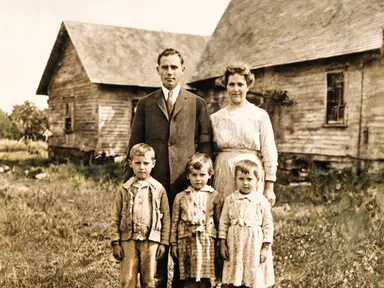
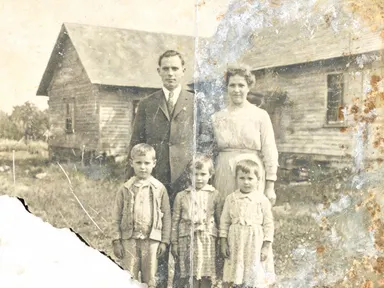
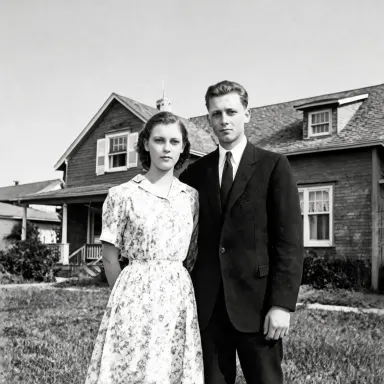
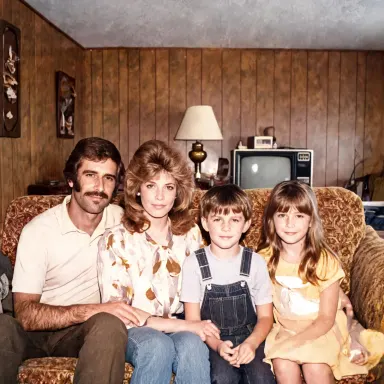
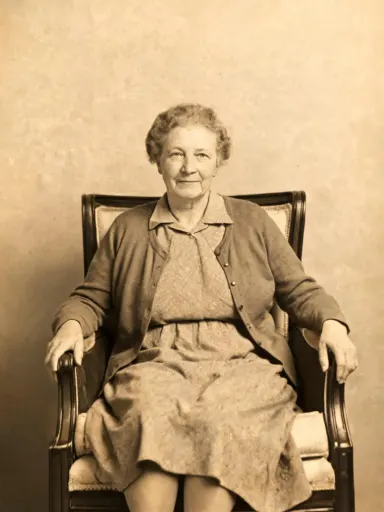
Restauro foto IA ripara fotografie vecchie danneggiate e restituisce una copia nitida e ad alta risoluzione. Carica un JPG, PNG, WebP o GIF di una stampa stropicciata, strappata, sbiadita o scolorita, scegli una finitura dalla libreria e l'app ricostruisce i dettagli mancanti, rimuove i danni e mantiene ogni viso esattamente come appare nell'originale. È stato creato per chiunque abbia un archivio familiare di stampe deteriorate e desideri copie restaurate degne di essere incorniciate o condivise.
Come usare questa app
- 1
Carica il tuo file. Non c'è alcun prompt che devi scrivere.
- 2
Scegli uno stile dalla libreria visiva, aggiungi una nota personale se lo desideri, quindi premi Genera.
- 3
Guarda il tuo risultato apparire nella galleria in pochi momenti.
- 4
Scarica, condividi o genera di nuovo con una nuova idea.
Cosa puoi creare
Salvare ritratti familiari strappati
Una fotografia di matrimonio piegata in un cassetto per decenni arriva con una piega profonda che attraversa due visi e angoli sbiaditi. Restauro foto IA ripara la piega, solleva le aree sbiadite e restituisce una stampa nitida. Scegliendo "Ritratto in studio" i visi vengono evidenziati con una luce morbida e lo sfondo non compete per l'attenzione.
Restaurare stampe di guerra e patrimonio
I ritratti militari, le fotografie scolastiche e i documenti civici dei primi del Novecento spesso sopravvivono soltanto come originali macchiati d'acqua o ossidati. L'app rimuove le macchie e riempie i dettagli persi. "Tonalità platino" si adatta al periodo e produce il grigio fresco e a lungo contrasto di una stampa professionale da camera oscura di quella epoca.
Aggiungere colore credibile agli originali in bianco e nero
Una fotografia in bianco e nero dei nonni in un pomeriggio estivo può essere trasformata in colore che appaia genuinamente documentario anziché artificiale. "Colore naturale" produce tonalità di pelle realistiche e colori degli abiti appropriati al periodo senza l'aspetto sovrasaturo che rende la colorizzazione falsa.
Preparare foto d'archivio per stampa o esposizione
Quando una famiglia assembla un libro stampato o un'esposizione a muro incorniciata, la coerenza della finitura tra fotografie di decenni diversi è importante. Scegliendo un'opzione della libreria per l'intero set, come "Seppia calda", la collezione assume un aspetto unificato mentre l'app ripara ogni immagine a una risoluzione coerente di 1K+.
Preservare istantanee sovraesposte o sbiadite chimicamente
Le stampe a colori degli anni Settanta e Ottanta spesso si spostano fortemente verso il rosso o il giallo man mano che i coloranti decadono. L'app corregge lo spostamento del colore e ripristina i toni neutri. "Luce diurna nuvolosa" è una buona scelta quando la tavolozza originale era fredda e l'obiettivo è un risultato nitido e misurato senza che il calore venga reintrodotto.
Scatti da provare
Suggerimenti per risultati migliori
Scansiona alla risoluzione più alta disponibile
L'app produce in uscita a risoluzione 1K+ e può ricostruire solo i dettagli presenti nel file caricato. Una scansione ad alta risoluzione della stampa originale offre al restauro molti più elementi con cui lavorare rispetto a una fotografia scattata con il telefono ad angolo sotto luce irregolare.
Abbina la scelta della libreria al processo originale
"Seppia calda" si adatta alle stampe in albume e gelatina d'argento con colorazione calda esistente. "Tonalità platino" si adatta agli originali opachi a lungo contrasto. "Vero bianco e nero" si adatta alla carta fotografica glossy del Novecento. Scegliere l'opzione più vicina al processo originale produce il risultato più naturale.
Usa la casella dei dettagli per istruzioni specifiche
La casella di testo facoltativa sotto la libreria è il posto per annotare qualcosa che l'app dovrebbe preservare o evitare: un particolare elemento di sfondo, un dettaglio di colore nell'abbigliamento o una texture da mantenere. La scelta della libreria gestisce l'aspetto complessivo; la casella gestisce qualsiasi cosa specifica della tua fotografia.
Ritaglia strettamente prima di caricare
Se la stampa originale ha un bordo bianco ampio o la scansione include il letto dello scanner, ritaglia nell'area dell'immagine prima di caricare. L'app concentra il suo lavoro di riparazione sulla fotografia stessa e rimuovere il rumore circostante la aiuta a allocare quell'attenzione accuratamente.
Quando scegliere questa app
Restauro foto IA è la scelta giusta quando la fotografia esiste già e il compito è ripararla e finalizzarla, non creare o comporre qualcosa di nuovo. Foto Insieme con IA posiziona due persone in una scena condivisa e Cambio Angolo Fotocamera AI fotografa di nuovo una foto da un nuovo punto di vista: entrambi sono compiti generativi. Il compito di questa app è la riparazione e la finitura attenta di un vero originale danneggiato, con coerenza dei visi e una libreria di aspetti appropriati al periodo costruiti specificamente per questo scopo.
Domande frequenti
Quanto danneggiata deve essere una fotografia prima che l'app abbia difficoltà?
L'app gestisce bene pieghe, strappi, macchie d'acqua, ossidazione, sbiadimento e spostamenti di colore. Se una porzione grande dell'immagine è completamente mancante, come un angolo strappato via completamente, l'app la ricostruirà dal contesto circostante, ma l'accuratezza della ricostruzione diminuisce con l'aumentare dell'area mancante. Gli strappi parziali e i danni superficiali vengono riparati affidabilmente.
I visi verranno alterati durante la riparazione?
No. Mantenere i visi coerenti con l'originale è un comportamento fondamentale di Restauro foto IA. L'app ripara i danni intorno e attraverso i visi senza modificare l'aspetto, l'espressione o le proporzioni della persona. Se una piega attraversa direttamente un viso, la riparazione segue la struttura facciale circostante per chiuderla naturalmente.
Posso restaurare una fotografia a colori o l'app è solo per originali in bianco e nero?
L'app funziona su entrambi. Le fotografie a colori con sbiadimento, spostamento del colore o danni fisici possono essere riparate usando "Colore naturale" o "Luce diurna nuvolosa". Gli originali in bianco e nero possono essere restaurati così come sono usando "Vero bianco e nero", "Seppia calda", "Tonalità platino" o "Ritratto in studio", oppure portati a colore usando le due opzioni a colori.
Cosa cambia effettivamente la casella di testo facoltativa sotto la libreria?
Ti consente di passare un'istruzione specifica che la scelta della libreria non copre: chiedi all'app di mantenere un particolare dettaglio di sfondo, preservare la texture di un tessuto specifico o evitare di scaldare ulteriormente le tonalità della pelle. Non sostituisce la scelta della libreria ma la affina. L'app funziona perfettamente bene se lasci la casella vuota.
C'è una differenza tra "Vero bianco e nero" e "Ritratto in studio" per una fotografia di ritratto?
Sì. "Vero bianco e nero" ricostruisce la gamma tonale uniformemente attraverso l'intero fotogramma, neutro e non drammatico. "Ritratto in studio" applica un'attenuazione della luce in modo che i bordi del fotogramma si scuriscano dolcemente e i visi rimangono la parte più luminosa dell'immagine, mimando l'illuminazione da studio formale. Per un ritratto in cui il viso è il soggetto, "Ritratto in studio" attira più attenzione su di esso.
Quali formati di file accetta l'app?
Puoi caricare file JPG, PNG, WebP o GIF. Trascina il file direttamente nell'area di caricamento o selezionalo dal tuo dispositivo. L'app non accetta documenti, PDF o file multipagina: per migliori risultati, esporta o scansiona ogni fotografia come un singolo file immagine prima di caricare.
Quanto costa?
Ogni generazione costa 1 credito. I nuovi account ricevono crediti gratuiti per provarla.
Ho bisogno di competenze di editing?
No. Carica la tua foto, scegli lo stile che desideri dalla libreria e l'app scrive l'istruzione completa dietro le quinte. Non c'è nulla da installare e nulla da configurare. Una piccola casella opzionale ti permette di aggiungere una riga con tue parole, ma l'app funziona anche senza.
Posso utilizzare i risultati commercialmente?
Sì. I contenuti che generi sono tuoi per l'uso, soggetti alle nostre licenze di contenuto.
Quanto tempo impiega una generazione?
La maggior parte delle generazioni si completa in meno di un minuto, e puoi seguire i progressi in tempo reale nella galleria.
Esplora altre app
Modifica immagine
Cambio Stagione IA
Modifica immagine
Pagina da colorare con IA
Modifica immagine
Creatore di Adesivi AI
Modifica immagine
Miniatura AI per YouTube
Modifica immagine
Generatore di Baby AI
Modifica immagine
Foto di Matrimonio AI
Modifica immagine
Foto Natalizie con IA
Modifica immagine