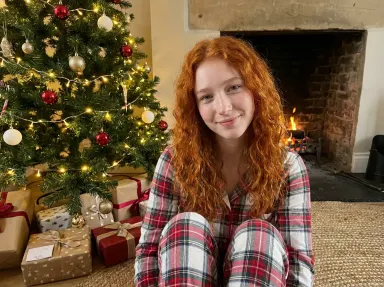
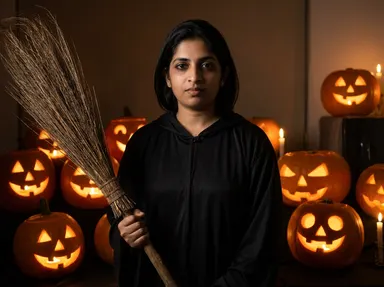
Được tạo bằng ứng dụng này
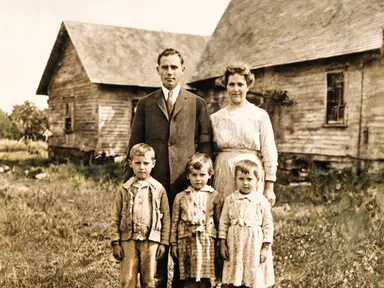
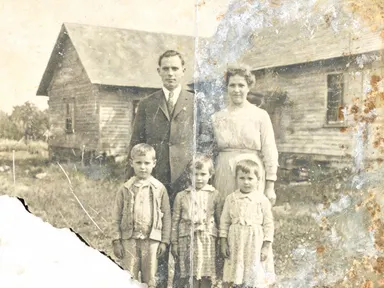
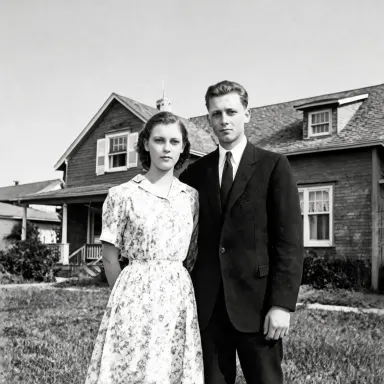
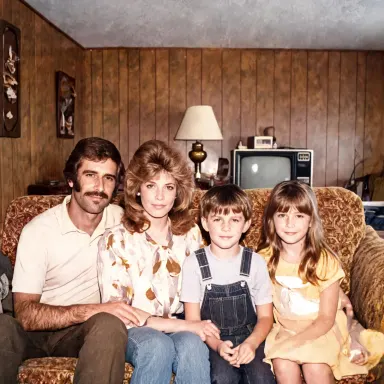
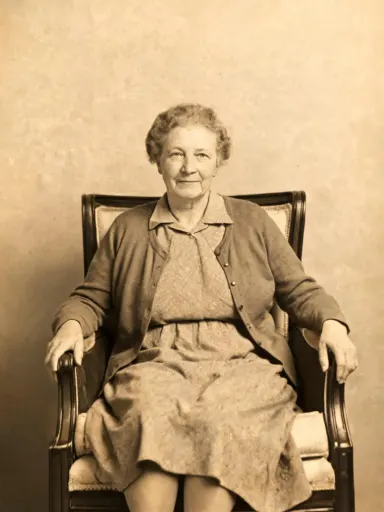
Khôi phục Ảnh bằng AI sửa chữa các bức ảnh cũ bị hư hỏng và trả lại một bản sao sạch sẽ với độ phân giải cao. Tải lên một tệp JPG, PNG, WebP hoặc GIF của một bức in bị nhăn, rách, mờ hoặc bị biến màu, chọn một diện mạo hoàn thiện từ thư viện, và ứng dụng sẽ xây dựng lại những chi tiết bị thiếu, loại bỏ hư hỏng và giữ nguyên từng khuôn mặt chính xác như nó xuất hiện trong bản gốc. Ứng dụng này được tạo cho bất kỳ ai có một bộ sưu tập ảnh gia đình đang hư hoại và muốn có bản sao được khôi phục xứng đáng để treo hoặc chia sẻ.
Cách sử dụng ứng dụng này
- 1
Tải lên tệp của bạn. Không có lời nhắc nào bạn phải viết.
- 2
Chọn một phong cách từ thư viện hình ảnh, thêm ghi chú của riêng bạn nếu bạn muốn, sau đó nhấn Tạo.
- 3
Xem kết quả của bạn xuất hiện trong thư viện trong vài khoảnh khắc.
- 4
Tải xuống, chia sẻ hoặc tạo lại với một ý tưởng mới.
Những gì bạn có thể tạo
Cứu vãn những bức chân dung gia đình bị rách
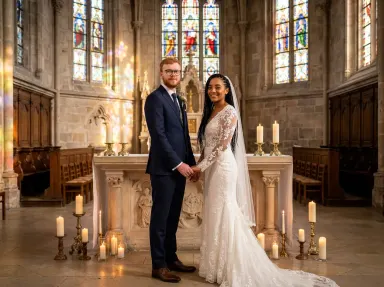
Một bức ảnh cưới bị gấp lại trong ngăn kéo hàng chục năm nay có một đường nếp sâu chạy qua hai khuôn mặt và các góc bị mờ. Khôi phục Ảnh bằng AI sửa chữa đường nếp, làm sáng lên những vùng mờ và trả lại một bản in sạch sẽ. Chọn "Chân dung studio" làm cho những khuôn mặt nổi bật hơn với ánh sáng mềm mại và ngăn không cho nền cảnh cạnh tranh.
Khôi phục những bức ảnh di sản và thời chiến
Những bức chân dung quân sự, ảnh trường học và các hồ sơ dân sự từ đầu thế kỷ hai mươi thường chỉ tồn tại dưới dạng các bản gốc bị nước làm ố hay bị nấm mốc. Ứng dụng loại bỏ vết ố và lấp đầy các chi tiết bị mất. "Tông Platinum" phù hợp với thời kỳ đó và tạo ra màu xám lạnh, có tỷ lệ dài của một bản in phòng tối chuyên nghiệp từ thời đó.
Thêm màu sắc có tính thuyết phục vào các bản gốc đơn sắc
Một bức chụp trắng đen của ông bà trên một chiều hè có thể được đưa vào màu sắc đọc được như là thực sự tư liệu thay vì giả tạo. "Màu sắc tự nhiên" tạo ra tông da thực tế và màu sắc quần áo thích hợp với thời kỳ mà không có vẻ ngoài quá bão hoà khiến việc tô màu cảm thấy sai.
Chuẩn bị ảnh lưu trữ để in hoặc trưng bày
Khi một gia đình đang lắp ráp một cuốn sách in hoặc một bộ sưu tập treo tường, sự nhất quán trong kết thúc trên các bức ảnh từ những thập kỷ khác nhau rất quan trọng. Chọn một tùy chọn thư viện cho toàn bộ bộ sưu tập, chẳng hạn như "Sepia ấm áp", mang lại cho bộ sưu tập một cái nhìn thống nhất trong khi ứng dụng sửa chữa từng hình ảnh với độ phân giải nhất quán là 1K+.
Bảo tồn những bức ảnh chụp quá sáng hoặc bị phai do hoá chất
Những bức in màu từ những năm 1970 và 1980 thường chuyển mạnh về phía đỏ hoặc vàng khi các chất nhuộm phân hủy. Ứng dụng sửa chữa sự thay đổi màu sắc và khôi phục tông màu trung tính. "Ánh sáng ban ngày u ám" là một lựa chọn tốt khi bảng màu gốc là lạnh và mục tiêu là một kết quả sạch sẽ, kín đáo mà không làm ấm lại.
Các shot để thử
Mẹo để có kết quả tốt hơn
Quét với độ phân giải cao nhất có sẵn
Ứng dụng xuất ra độ phân giải 1K+, và nó chỉ có thể xây dựng lại chi tiết có trong tệp tải lên. Một bản quét độ phân giải cao của bức in gốc cung cấp cho bản khôi phục nhiều điều để làm việc hơn so với một bức ảnh điện thoại chụp ở một góc dưới ánh sáng không đều.
Khớp lựa chọn thư viện với quy trình gốc
"Sepia ấm áp" phù hợp với những bức in albumin và gelatin bạc có tông ấm hiện có. "Tông Platinum" phù hợp với những bản gốc mờ, có tỷ lệ dài. "Đen trắng thuần túy" phù hợp với giấy chụp ảnh bóng bẩy thế kỷ hai mươi. Chọn tùy chọn gần nhất với quy trình gốc sẽ tạo ra kết quả tự nhiên nhất.
Sử dụng hộp chi tiết cho các hướng dẫn cụ thể
Hộp văn bản tùy chọn dưới thư viện là nơi để ghi chú điều gì đó mà ứng dụng nên bảo tồn hoặc tránh: một thành phần nền cụ thể, một chi tiết màu sắc trong quần áo hoặc một kết cấu cần giữ lại. Lựa chọn thư viện xử lý giao diện tổng thể, hộp xử lý bất kỳ thứ gì đặc thù cho bức ảnh của bạn.
Cắt gọn trước khi tải lên
Nếu bức in gốc có một đường viền trắng rộng hoặc bản quét bao gồm bàn quét, hãy cắt theo vùng hình ảnh trước khi tải lên. Ứng dụng tập trung công việc sửa chữa của nó vào bức ảnh chính nó, và loại bỏ tiếng ồn xung quanh giúp nó phân bổ sự chú ý đó một cách chính xác.
Khi nào nên chọn ứng dụng này
Khôi phục Ảnh bằng AI là lựa chọn phù hợp khi bức ảnh đã tồn tại và công việc là sửa chữa và hoàn thiện nó, chứ không phải tạo hoặc kết hợp cái gì đó mới. Ảnh chụp cùng nhau AI đưa hai người vào một cảnh chung, và Công cụ thay đổi góc máy ảnh AI chụp lại một ảnh từ một góc nhìn mới: cả hai đều là các tác vụ tạo sinh. Công việc của ứng dụng này là sửa chữa và hoàn thiện cẩn thận một bản gốc thực sự bị hư hỏng, với tính nhất quán khuôn mặt và một thư viện các diện mạo thích hợp với thời kỳ được xây dựng đặc biệt cho mục đích đó.
Các câu hỏi thường gặp
Một bức ảnh phải bị hư hỏng tới mức nào trước khi ứng dụng gặp khó khăn?
Ứng dụng xử lý các nếp gấp, rách, vết nước, nấm mốc, phai và sự thay đổi màu sắc tốt. Nếu một phần lớn của hình ảnh bị mất hoàn toàn, chẳng hạn như một góc bị rách hoàn toàn, ứng dụng sẽ xây dựng lại nó từ bối cảnh xung quanh, nhưng độ chính xác của việc xây dựng lại giảm khi khu vực bị mất tăng lên. Các vết rách và hư hỏng bề mặt một phần được sửa chữa một cách đáng tin cậy.
Liệu những khuôn mặt có bị thay đổi trong quá trình sửa chữa không?
Không. Giữ nguyên khuôn mặt với bản gốc là một hành vi cốt lõi của Khôi phục Ảnh bằng AI. Ứng dụng sửa chữa hư hỏng xung quanh và qua các khuôn mặt mà không thay đổi ngoại hình, biểu cảm hoặc tỷ lệ của người đó. Nếu một đường nếp chạy thẳng qua một khuôn mặt, quá trình sửa chữa sẽ theo cấu trúc khuôn mặt xung quanh để đóng nó một cách tự nhiên.
Tôi có thể khôi phục một bức ảnh màu sắc hay ứng dụng chỉ dành cho những bản gốc đơn sắc?
Ứng dụng hoạt động trên cả hai. Các bức ảnh màu sắc với phai, sự thay đổi màu sắc hoặc hư hỏng vật lý có thể được sửa chữa bằng "Màu sắc tự nhiên" hoặc "Ánh sáng ban ngày u ám". Những bản gốc đơn sắc có thể được khôi phục như-là sử dụng "Đen trắng thuần túy", "Sepia ấm áp", "Tông Platinum" hoặc "Chân dung studio", hoặc được đưa vào màu sắc bằng cách sử dụng hai tùy chọn màu sắc.
Hộp văn bản tùy chọn dưới thư viện thực sự thay đổi cái gì?
Nó cho phép bạn truyền một hướng dẫn cụ thể mà lựa chọn thư viện không bao gồm: yêu cầu ứng dụng giữ một chi tiết nền cụ thể, bảo tồn kết cấu của một loại vải cụ thể, hoặc tránh làm ấm tông da hơn nữa. Nó không thay thế lựa chọn thư viện nhưng tinh chỉnh nó. Ứng dụng hoạt động hoàn hảo nếu bạn để hộp trống.
Có sự khác biệt giữa "Đen trắng thuần túy" và "Chân dung studio" cho một bức ảnh chân dung không?
Có. "Đen trắng thuần túy" xây dựng lại phạm vi tông màu đều đặn trên toàn bộ khung hình, trung tính và không kịch tính. "Chân dung studio" áp dụng một sự suy giảm ánh sáng để các cạnh của khung hình làm tối mềm mại và những khuôn mặt vẫn là phần sáng nhất của hình ảnh, bắt chước ánh sáng phòng thu chính thức. Đối với một bức chân dung nơi khuôn mặt là chủ đề, "Chân dung studio" thu hút nhiều sự chú ý hơn vào nó.
Ứng dụng chấp nhận những định dạng tệp nào?
Bạn có thể tải lên các tệp JPG, PNG, WebP hoặc GIF. Kéo tệp trực tiếp vào khu vực tải lên hoặc chọn nó từ thiết bị của bạn. Ứng dụng không chấp nhận tài liệu, tệp PDF hoặc tệp nhiều trang: để có kết quả tốt nhất, xuất hoặc quét từng bức ảnh dưới dạng một tệp hình ảnh duy nhất trước khi tải lên.
Chi phí là bao nhiêu?
Mỗi lần tạo tốn 1 credit. Tài khoản mới được nhận credit miễn phí để thử.
Tôi có cần kỹ năng chỉnh sửa nào không?
Không. Tải lên ảnh của bạn, chọn phong cách bạn muốn từ thư viện, và ứng dụng sẽ viết hướng dẫn đầy đủ cho bạn phía sau. Không có gì để cài đặt và không có gì để cấu hình. Một hộp tùy chọn nhỏ cho phép bạn thêm một dòng bằng lời của riêng bạn, nhưng ứng dụng hoạt động mà không cần nó.
Tôi có thể sử dụng kết quả này cho mục đích thương mại không?
Có. Nội dung bạn tạo là của bạn để sử dụng, tuân theo giấy phép nội dung của chúng tôi.
Quá trình tạo mất bao lâu?
Hầu hết các quá trình tạo hoàn thành trong vòng một phút, và bạn có thể xem tiến độ trực tiếp trong thư viện.