इस ऐप के साथ बनाया गया
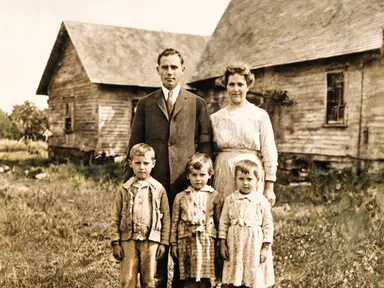
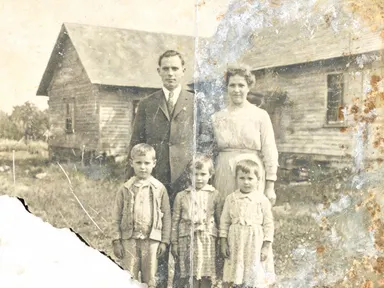
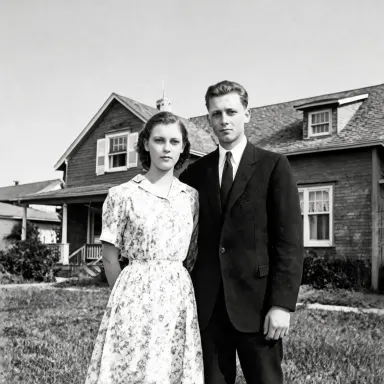
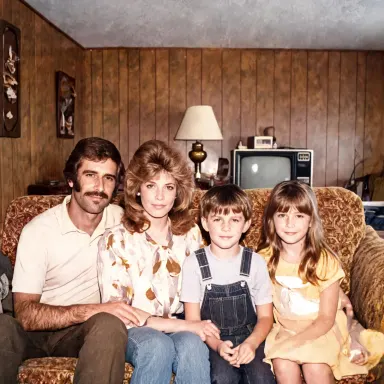
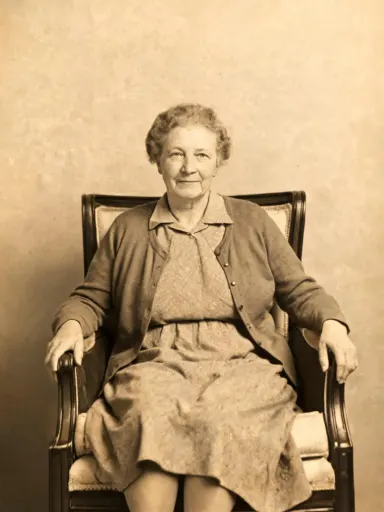
AI फोटो रिस्टोरेशन क्षतिग्रस्त पुरानी तस्वीरों की मरम्मत करता है और स्वच्छ, उच्च-रिजॉल्यूशन प्रति वापस करता है। मुड़ी, फटी, फीकी या रंग में परिवर्तित तस्वीर की JPG, PNG, WebP या GIF अपलोड करें, लाइब्रेरी से तैयार रूप चुनें, और ऐप्स खोई हुई विस्तृति को फिर से बनाता है, नुकसान को हटाता है और हर चेहरे को बिल्कुल वैसे ही रखता है जैसा मूल में दिखता है। यह उन सभी के लिए बनाया गया है जिनके पास परिवार की पुरानी तस्वीरों का संग्रह है और वे मरम्मत की गई प्रतियां चाहते हैं जो फ्रेमिंग या साझा करने के लायक हों।
इस ऐप का उपयोग कैसे करें
- 1
अपनी फ़ाइल अपलोड करें। कोई प्रॉम्प्ट लिखना आवश्यक नहीं है।
- 2
विजुअल लाइब्रेरी से एक लुक चुनें, चाहें तो अपना नोट जोड़ें, फिर जेनरेट दबाएं।
- 3
कुछ पलों में अपना परिणाम गैलरी में दिखाई देता हुआ देखें।
- 4
डाउनलोड करें, शेयर करें, या एक नई आइडिया के साथ फिर से जेनरेट करें।
आप क्या बना सकते हैं
फटी हुई पारिवारिक पोर्ट्रेट बचाना
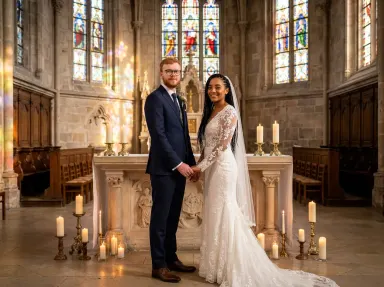
एक विवाह की तस्वीर जो दशकों तक दराज में रखी रही थी, दो चेहरों पर गहरी सिलवट के साथ और फीके कोनों के साथ आती है। AI फोटो रिस्टोरेशन सिलवट की मरम्मत करता है, फीके क्षेत्रों को साफ करता है और स्वच्छ प्रिंट वापस करता है। "स्टूडियो पोर्ट्रेट" को चुनने से चेहरे नरम प्रकाश के साथ आगे आते हैं और पृष्ठभूमि को प्रतिद्वंद्वी होने से रोकता है।
युद्धकालीन और विरासत प्रिंट को बहाल करना
बीसवीं सदी की शुरुआत से सैन्य चित्र, स्कूल फोटोग्राफ और नागरिक रिकॉर्ड अक्सर केवल जल-दागदार या सीमित मूल के रूप में सुरक्षित रहते हैं। ऐप दाग हटाता है और खोई हुई विस्तृति भरता है। "प्लेटिनम टोन" इस अवधि के अनुरूप है और उस समय के एक पेशेवर डार्करूम प्रिंट की ठंडी, लंबी-स्केल भूरी रंग की उपज करता है।
एकरंगी मूल में विश्वसनीय रंग जोड़ना
एक गर्मी की दोपहर के दादा-दादी की काली और सफेद तस्वीर को उस रंग में लाया जा सकता है जो वास्तविक वृत्तचित्र के रूप में पढ़ता है न कि कृत्रिम। "प्राकृतिक रंग" यथार्थवादी त्वचा टोन और अवधि के अनुरूप कपड़ों के रंग उत्पन्न करता है बिना अति-संतृप्त दिखावट के जो रंगीकरण को झूठा महसूस कराता है।
प्रिंट या प्रदर्शन के लिए संग्रह फोटो तैयार करना
जब परिवार एक प्रिंट की गई पुस्तक या फ्रेमित दीवार प्रदर्शनी इकट्ठा कर रहा है, विभिन्न दशकों से तस्वीरों में सुसंगत समापन महत्वपूर्ण होता है। पूरे सेट के लिए एक लाइब्रेरी विकल्प चुनना, जैसे "गर्म सेपिया", संग्रह को एक एकीकृत रूप देता है जबकि ऐप प्रत्येक छवि को सुसंगत 1K+ रिजॉल्यूशन में मरम्मत करता है।
अत्यधिक प्रदर्शित या रासायनिक रूप से फीकी स्नैपशॉट संरक्षित करना
1970 के दशक और 1980 के दशक की रंग प्रिंट अक्सर जैसे-जैसे रंग क्षय होते हैं लाल या पीले की ओर मजबूत स्थानांतरण प्रदर्शित करते हैं। ऐप रंग स्थानांतरण को सही करता है और तटस्थ टोन पुनः स्थापित करता है। "बादल वाली दिन की रोशनी" एक अच्छा विकल्प है जब मूल पैलेट ठंडा था और लक्ष्य गर्मजोशी के पुनः परिचय के बिना एक स्वच्छ, संयमित परिणाम है।
आजमाने के लिए शॉट्स
बेहतर परिणामों के लिए टिप्स
उपलब्ध सर्वोच्च रिजॉल्यूशन पर स्कैन करें
ऐप 1K+ रिजॉल्यूशन पर आउटपुट देता है, और यह केवल उस विस्तृति का पुनर्निर्माण कर सकता है जो अपलोड में मौजूद है। मूल प्रिंट का उच्च-रिजॉल्यूशन स्कैन पुनर्स्थापन को असमान प्रकाश के तहत कोण पर लिया गया फोन फोटोग्राफ की तुलना में बहुत अधिक काम देता है।
लाइब्रेरी विकल्प को मूल प्रक्रिया से मेल करें
"गर्म सेपिया" अल्बुमेन और जिलेटिन सिल्वर प्रिंट के साथ मौजूदा गर्म टोनिंग के साथ अनुकूल है। "प्लेटिनम टोन" मैट, लंबी-स्केल मूल के साथ अनुकूल है। "सच्चा काला और सफेद" चमकदार बीसवीं सदी के स्नैपशॉट पेपर के साथ अनुकूल है। मूल प्रक्रिया के सबसे करीब विकल्प चुनने से सबसे प्राकृतिक दिखने वाला परिणाम प्राप्त होता है।
विशिष्ट निर्देशों के लिए विवरण बॉक्स का उपयोग करें
लाइब्रेरी के नीचे वैकल्पिक पाठ बॉक्स वह जगह है जहां कुछ नोट करना चाहिए जो ऐप को संरक्षित करना चाहिए या अस्वीकार करना चाहिए: एक विशेष पृष्ठभूमि तत्व, कपड़ों में एक रंग विवरण, या एक बनावट रखने के लिए। लाइब्रेरी विकल्प समग्र रूप को संभालता है; बॉक्स आपकी तस्वीर के लिए कुछ भी विशिष्ट को संभालता है।
अपलोड करने से पहले कसकर क्रॉप करें
यदि मूल प्रिंट में एक विस्तृत सफेद सीमा है या स्कैन स्कैनर बिस्तर को शामिल करता है, तो अपलोड करने से पहले छवि क्षेत्र में क्रॉप करें। ऐप अपनी मरम्मत का काम तस्वीर पर केंद्रित करता है, और आसपास के शोर को हटाने से इसे सटीक रूप से उस ध्यान को आवंटित करने में मदद मिलती है।
इस ऐप को कब चुनें
AI फोटो रिस्टोरेशन सही विकल्प है जब तस्वीर पहले से मौजूद है और काम इसकी मरम्मत और समापन करना है, कुछ नया बनाना या मिश्रित करना नहीं। AI से साथ की फोटो दो लोगों को एक साझा दृश्य में रखता है, और AI कैमरा एंगल चेंजर किसी दृष्टिकोण से फोटो को फिर से शूट करता है: दोनों जनरेटिव कार्य हैं। इस ऐप्स का काम एक वास्तविक क्षतिग्रस्त मूल की मरम्मत और सावधानीपूर्वक समापन है, चेहरे की निरंतरता और अवधि-उपयुक्त रूप की एक लाइब्रेरी के साथ जो विशेष रूप से उस उद्देश्य के लिए निर्मित है।
अक्सर पूछे जाने वाले प्रश्न
ऐप को संघर्ष करने से पहले एक तस्वीर कितनी बुरी तरह क्षतिग्रस्त होनी चाहिए?
ऐप सिलवटें, रीढ़, जल दाग, सीमा, फीकापन और रंग स्थानांतरण अच्छी तरह से संभालता है। यदि छवि का एक बड़ा हिस्सा पूरी तरह से गायब है, जैसे एक कोना पूरी तरह से फटा हुआ, तो ऐप इसे आसपास के संदर्भ से पुनर्निर्माण करेगा, लेकिन पुनर्निर्माण की सटीकता गायब क्षेत्र बढ़ने के साथ घटती है। आंशिक आँसू और सतह क्षति विश्वसनीय रूप से मरम्मत की जाती है।
क्या मरम्मत के दौरान चेहरे बदल दिए जाएंगे?
नहीं। मूल के साथ चेहरे की निरंतरता रखना AI फोटो रिस्टोरेशन का एक मुख्य व्यवहार है। ऐप क्षति को और चेहरों के पार मरम्मत करता है व्यक्ति के उपस्थिति, अभिव्यक्ति या अनुपात को बदले बिना। यदि एक सिलवट सीधे एक चेहरे के माध्यम से चलती है, तो मरम्मत प्राकृतिक रूप से इसे बंद करने के लिए आसपास के चेहरे की संरचना का अनुसरण करती है।
क्या मैं एक रंग तस्वीर को पुनः स्थापित कर सकता हूं, या क्या ऐप केवल काली और सफेद मूल के लिए है?
ऐप दोनों पर काम करता है। रंग फोटोग्राफ फीकापन, रंग स्थानांतरण या भौतिक क्षति के साथ "प्राकृतिक रंग" या "बादल वाली दिन की रोशनी" का उपयोग करके मरम्मत की जा सकती है। काली और सफेद मूल को "सच्चा काला और सफेद", "गर्म सेपिया", "प्लेटिनम टोन" या "स्टूडियो पोर्ट्रेट" का उपयोग करके जैसे हैं वैसे पुनः स्थापित किया जा सकता है, या रंग विकल्प का उपयोग करके रंग में लाया जा सकता है।
लाइब्रेरी के नीचे वैकल्पिक पाठ बॉक्स वास्तव में क्या बदलता है?
यह आपको एक विशिष्ट निर्देश पारित करने देता है जो लाइब्रेरी विकल्प कवर नहीं करता है: ऐप को एक विशेष पृष्ठभूमि विवरण रखने, एक विशिष्ट कपड़े की बनावट को संरक्षित करने, या त्वचा टोन को और अधिक गर्म करने से बचने के लिए कहें। यह लाइब्रेरी विकल्प को प्रतिस्थापित नहीं करता है बल्कि इसे परिष्कृत करता है। ऐप पूरी तरह से काम करता है यदि आप बॉक्स को खाली छोड़ते हैं।
एक पोर्ट्रेट फोटोग्राफ के लिए "सच्चा काला और सफेद" और "स्टूडियो पोर्ट्रेट" के बीच क्या अंतर है?
हां। "सच्चा काला और सफेद" पूरे फ्रेम में टोनल श्रेणी को समान रूप से पुनर्निर्माण करता है, तटस्थ और नाटकीय नहीं। "स्टूडियो पोर्ट्रेट" एक प्रकाश गिरावट लागू करता है ताकि फ्रेम के किनारे नरमी से अंधकारमय हों और चेहरे छवि का सबसे उज्ज्वल हिस्सा रहें, औपचारिक स्टूडियो प्रकाश की नकल करते हुए। एक पोर्ट्रेट के लिए जहां चेहरा विषय है, "स्टूडियो पोर्ट्रेट" इस पर अधिक ध्यान आकर्षित करता है।
ऐप कौन सी फाइल प्रारूप स्वीकार करता है?
आप JPG, PNG, WebP या GIF फाइलें अपलोड कर सकते हैं। फाइल को सीधे अपलोड क्षेत्र में खींचें या अपने डिवाइस से चुनें। ऐप दस्तावेज़, PDF या बहु-पृष्ठ फाइलें स्वीकार नहीं करता है: सर्वोत्तम परिणामों के लिए, अपलोड करने से पहले प्रत्येक फोटोग्राफ को एकल छवि फाइल के रूप में निर्यात या स्कैन करें।
इसकी कीमत कितनी है?
प्रत्येक जनरेशन 1 क्रेडिट खर्च करता है। नए अकाउंट इसे आजमाने के लिए मुफ्त क्रेडिट प्राप्त करते हैं।
क्या मुझे कोई संपादन कौशल की आवश्यकता है?
नहीं। अपनी फ़ोटो अपलोड करें, लाइब्रेरी से वह लुक चुनें जो आप चाहते हैं, और ऐप बाकी सब कुछ पर्दे के पीछे से लिख देता है। कुछ भी इंस्टॉल करने या कॉन्फ़िगर करने की कोई जरूरत नहीं है। एक छोटा वैकल्पिक बॉक्स आपको अपने शब्दों में एक लाइन जोड़ने देता है, लेकिन ऐप इसके बिना भी काम करता है।
क्या मैं परिणामों का व्यावसायिक रूप से उपयोग कर सकता हूं?
हां। आपके द्वारा जेनरेट किया गया कंटेंट आपका है, हमारे कंटेंट लाइसेंस के अधीन।
एक जनरेशन में कितना समय लगता है?
अधिकांश जनरेशन एक मिनट से कम समय में पूरी हो जाती हैं, और आप गैलरी में लाइव प्रगति देख सकते हैं।