Creat cu această aplicație
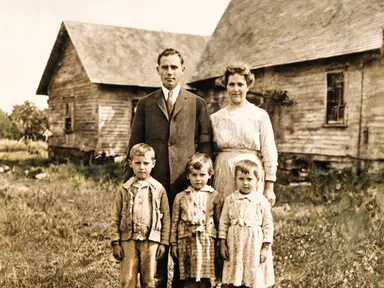
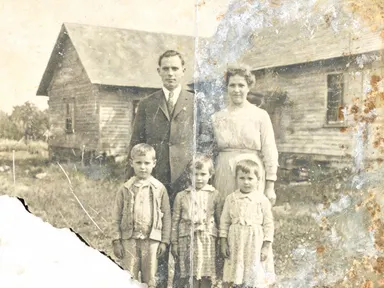
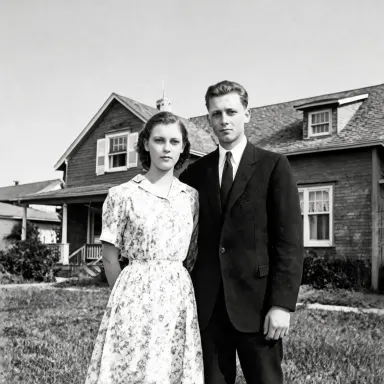
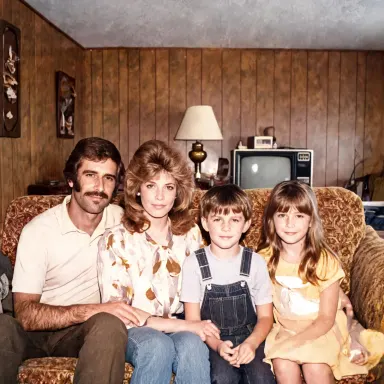
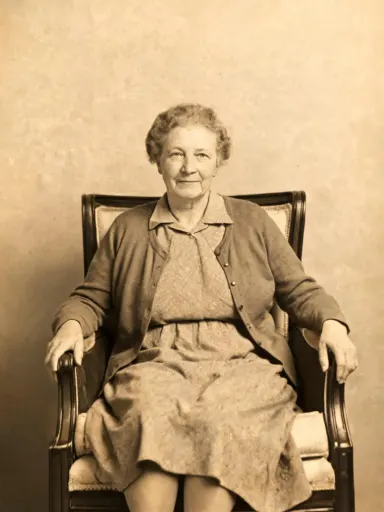
Restaurare foto cu AI repară fotografiile vechi deteriorate și returnează o copie curată, de înaltă rezoluție. Încărcați o imagine JPG, PNG, WebP sau GIF a unui tipar care are cute, sfâșieturi, culori decolorat sau deteriorate, alegeți un aspect finalizat din bibliotecă, iar aplicația reconstruiește detaliile lipsă, elimină deteriorarea și păstrează fiecare față exact cum apare în original. Este creat pentru oricine are o arhivă de familie cu tiparuri în declin și dorește copii restaurate demne de încadrare sau partajare.
Cum să utilizați această aplicație
- 1
Încarcă fișierul tău. Nu trebuie să scrii niciun prompt.
- 2
Alege un stil din biblioteca vizuală, adaugă o notă personală dacă vrei, apoi apasă Generează.
- 3
Privește rezultatul tău apărând în galerie în câteva momente.
- 4
Descărcați, partajați sau generați din nou cu o nouă idee.
Ce poți crea
Salvarea portretelor familiale sfâșiate
O fotografie de nuntă pliată într-un sertar timp de zeci de ani ajunge cu o cute profundă peste două fețe și colțuri decolorat. Restaurare foto cu AI repară pliul, ridică zonele decolorat și returnează un tipar curat. Alegând "Portret de studio" aduce fețele în prim-plan cu lumină ușoară și împiedică fundalul să concureze.
Restaurarea tiparelor din timp de război și patrimoniale
Portretele militare, fotografiile școlare și înregistrările civice din începutul secolului al XX-lea supraviețuiesc adesea doar ca originale cu pete de apă sau cu pete de mucegai. Aplicația elimină pete și completează detaliile pierdute. "Ton platină" se potrivește perioadei și produce nuanța gri rece și pe scară lungă a unui tipar profesional de cameră întunecată din acea epocă.
Adăugarea de culoare credibilă originalelor alb-negru
O fotografie alb-negru a bunicilor pe o după-amiază de vară poate fi adusă în culoare care pare cu adevărat documentară decât artificială. "Culoare naturală" produce tonuri de piele realiste și culori de îmbrăcăminte potrivite perioadei fără aspectul supraaglomerat care face ca colorarea să pară falsă.
Pregătirea fotografiilor de arhivă pentru tipar sau expoziție
Când o familie asamblează o carte tipărită sau o expoziție pe perete într-un cadru, aspectul consistent între fotografiile din decenii diferite contează. Alegând o opțiune din bibliotecă pentru întregul set, cum ar fi "Sepia caldă", dă colecției un aspect unificat în timp ce aplicația repară fiecare imagine la o rezoluție constantă de 1K+.
Conservarea instantanee supraexpuse sau chimic decolorat
Tiparurile color din anii 1970 și 1980 se schimbă adesea puternic către roșu sau galben pe măsură ce coloranții se deteriorează. Aplicația corectează schimbarea culorii și restabilește tonurile neutre. "Lumină de zi înnorată" este o alegere bună atunci când paleta originală era rece și scopul este un rezultat curat, reținut fără reintroducerea căldurii.
Cadre de încercat
Sfaturi pentru rezultate mai bune
Scanați la cea mai înaltă rezoluție disponibilă
Aplicația produce o rezoluție de 1K+, și poate reconstrui doar detaliile care sunt prezente în încărcare. O scanare de înaltă rezoluție a tiparului original oferă restaurării mult mai mult cu care să lucreze decât o fotografie cu telefonul făcută la un unghi sub lumină neuniformă.
Potriviți alegerea bibliotecii cu procesul original
"Sepia caldă" se potrivește tiparelor de albumenă și gelatină argintie cu tonare caldă existentă. "Ton platină" se potrivește originalelor mat cu scară lungă. "Adevărat alb și negru" se potrivește hârtiei de instantaneu lucios din secolul al XX-lea. Alegerea opțiunii cele mai apropiate de procesul original produce cel mai firesc rezultat.
Folosiți caseta de detalii pentru instrucțiuni specifice
Caseta de text opțională sub bibliotecă este locul pentru a nota ceva pe care aplicația ar trebui să îl păstreze sau să îl evite: un element specific de fundal, un detaliu de culoare în îmbrăcăminte sau o textură de păstrat. Alegerea bibliotecii gestionează aspectul general; caseta gestionează orice specific pentru fotografia dvs.
Decupați strâns înainte de încărcare
Dacă tiparuul original are o margine albă lată sau scanarea include patul scanerului, decupați până la zona imaginii înainte de încărcare. Aplicația se concentrează pe munca de reparație pe fotografie în sine, iar eliminarea zgomotului înconjurător ajută la alocare mai precisă a atenției.
Când să alegi această aplicație
Restaurare foto cu AI este alegerea corectă atunci când fotografia există deja și sarcina este repararea și finalizarea ei, nu crearea sau compunerea ceva nou. Fotografie împreună cu AI plasează doi oameni într-o scenă comună, iar Schimbător AI de unghi de cameră reface o fotografie dintr-un nou punct de vedere: ambele sunt sarcini generative. Sarcina acestei aplicații este repararea și finalizarea atentă a unui original real deteriorat, cu consistență fațetă și o bibliotecă de aspecte potrivite perioadei construite special pentru scopul acesta.
Întrebări frecvente
Cât de grav deteriorată trebuie să fie o fotografie înainte ca aplicația să se gândească greu?
Aplicația gestionează bine cutele, sfâșieturile, petele de apă, mucegaiul, decolorarea și schimbarea culorii. Dacă o porțiune mare a imaginii lipsește complet, cum ar fi un colț sfâșiat complet, aplicația o va reconstrui din context înconjurător, dar acuratețea reconstrucției scade pe măsură ce zona lipsă crește. Sfâșieturile parțiale și deteriorarea suprafeței sunt reparate în mod fiabil.
Vor fi schimbate fețele în timpul reparației?
Nu. Păstrarea consistenței fețelor cu originalul este un comportament fundamental al Restaurare foto cu AI. Aplicația repară deteriorarea în jurul și pe fețe fără a schimba aspectul, expresia sau proporțiile persoanei. Dacă o cute trece direct prin față, reparația urmărește structura facială înconjurătoare pentru a o închide în mod natural.
Pot restaura o fotografie color, sau aplicația este doar pentru originale alb-negru?
Aplicația funcționează pe ambele. Fotografiile color cu decolorare, schimbare de culoare sau deteriorare fizică pot fi reparate folosind "Culoare naturală" sau "Lumină de zi înnorată". Originalele alb-negru pot fi restaurate așa cum sunt folosind "Adevărat alb și negru", "Sepia caldă", "Ton platină" sau "Portret de studio", sau aduse în culoare folosind cele două opțiuni color.
Ce schimbă de fapt caseta de text opțională sub bibliotecă?
Vă permite să transmiteri o instrucțiune specifică pe care alegerea bibliotecii nu o acoperă: cereți aplicației să păstreze un detaliu de fundal particular, să păstreze textura unei țesături specifice sau să evite încălzirea mai departe a tonurilor pielii. Nu înlocuiește alegerea bibliotecii, dar o rafinează. Aplicația funcționează perfect bine dacă lăsați caseta goală.
Există o diferență între "Adevărat alb și negru" și "Portret de studio" pentru o fotografie portret?
Da. "Adevărat alb și negru" reconstruiește gama tonală uniform pe tot cadrul, neutru și nedramatic. "Portret de studio" aplică o cădere a luminii, astfel încât marginile cadrului se întunecă ușor și fețele rămân cea mai luminoasă parte a imaginii, imitând iluminarea formală de studio. Pentru un portret în care fața este subiectul, "Portret de studio" atrage mai multă atenție asupra ei.
Ce formate de fișier acceptă aplicația?
Puteți încărca fișiere JPG, PNG, WebP sau GIF. Trageți fișierul direct în zona de încărcare sau alegeți-l de pe dispozitivul dvs. Aplicația nu acceptă documente, PDF-uri sau fișiere cu mai multe pagini: pentru rezultate optime, exportați sau scanați fiecare fotografie ca un singur fișier imagine înainte de încărcare.
Cât costă?
Fiecare generare costă 1 credit. Conturile noi primesc credite gratuite pentru a le încerca.
Trebuie să am abilități de editare?
Nu. Încarcă fotografia ta, alege stilul dorit din bibliotecă și aplicația scrie instrucțiunea completă pentru tine în fundal. Nu trebuie să instalezi nimic și nu trebuie să configurezi nimic. O mică casetă opțională îți permite să adaugi o linie în cuvintele tale, dar aplicația funcționează și fără aceasta.
Pot folosi rezultatele în scop comercial?
Da. Conținutul pe care îl generezi este al tău de folosit, în conformitate cu licențele noastre de conținut.
Cât timp durează o generare?
Majoritatea generărilor se finalizează în mai puțin de un minut, și poți urmări progresul în timp real în galerie.
Exploreză mai multe aplicații
Editare imagine
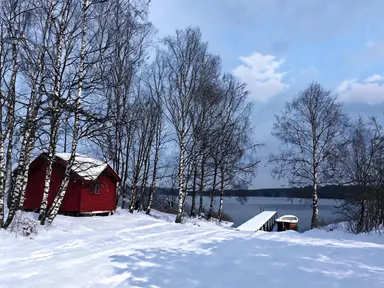
Schimbător de Anotimpuri cu AI
Editare imagine
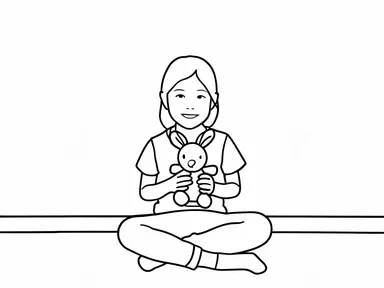
Pagină de Colorat cu AI

Editare imagine
Generator de autocolante AI
Editare imagine
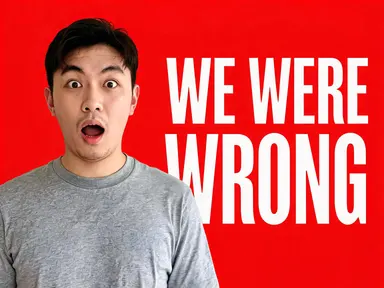
Miniatură YouTube cu AI
Editare imagine
Generator de Bebeluși AI
Editare imagine
Fotografii de Nuntă cu IA
Editare imagine
Poze AI de Crăciun
Editare imagine