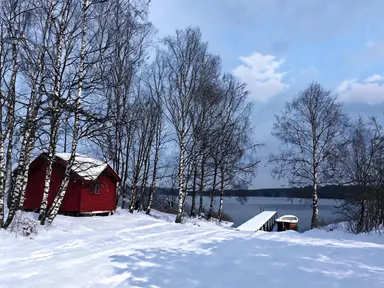
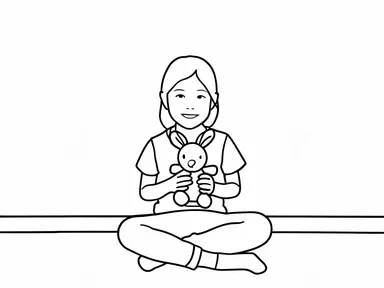
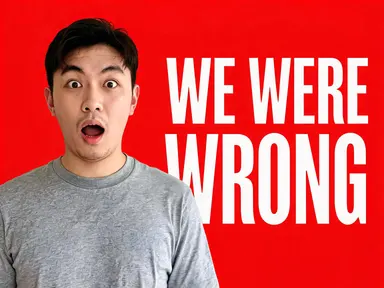
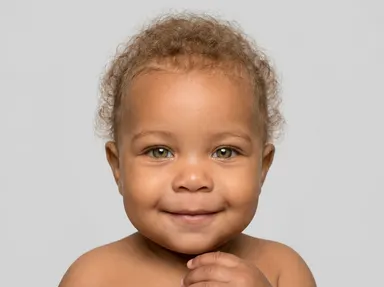
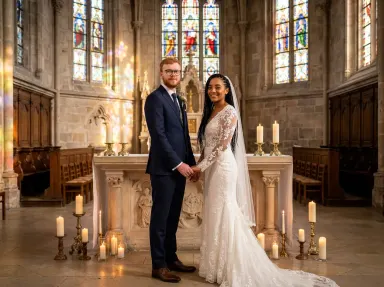
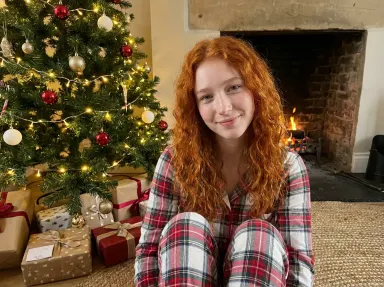
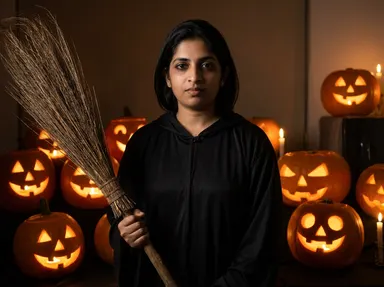
Créé avec cette application
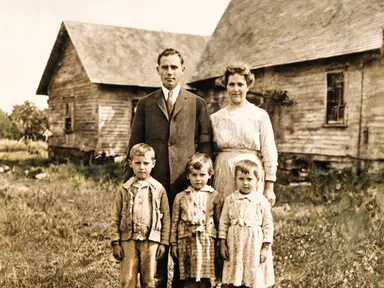
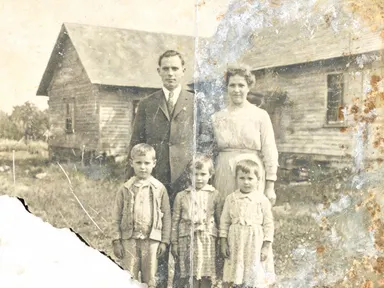
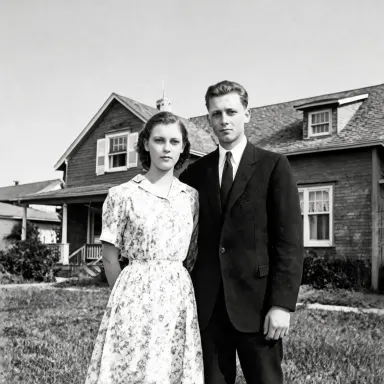
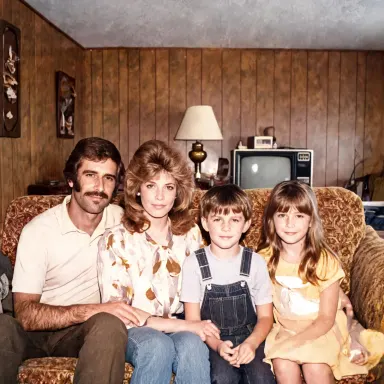
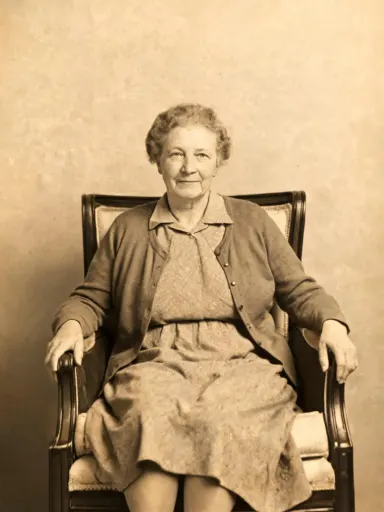
Restauration de photos par IA répare les photographies anciennes endommagées et restitue une copie nette et haute résolution. Téléchargez un JPG, PNG, WebP ou GIF d'une épreuve froissée, déchirée, terne ou décolorée, choisissez un rendu parmi la bibliothèque, et l'application reconstruit les détails manquants, supprime les dégâts et préserve chaque visage exactement tel qu'il apparaît dans l'original. C'est un outil pour quiconque possède une archive familiale de tirages se détériorant et souhaite des copies restaurées dignes d'être encadrées ou partagées.
Comment utiliser cette application
- 1
Téléchargez votre fichier. Aucune instruction à rédiger.
- 2
Choisissez un style dans la bibliothèque visuelle, ajoutez une note personnelle si vous le souhaitez, puis appuyez sur Générer.
- 3
Regardez votre résultat apparaître dans la galerie en quelques instants.
- 4
Téléchargez, partagez ou générez à nouveau avec une nouvelle idée.
Ce que vous pouvez créer
Sauver les portraits de famille déchirés
Une photographie de mariage pliée dans un tiroir pendant des décennies arrive avec un pli profond traversant deux visages et des coins ternis. Restauration de photos par IA répare le pli, ravive les zones fanées et restitue une épreuve nette. Choisir « Portrait studio » fait ressortir les visages avec une lumière douce et empêche l'arrière-plan de dominer.
Restaurer les épreuves de guerre et du patrimoine
Les portraits militaires, les photographies scolaires et les documents civiques du début du vingtième siècle ne survivent souvent que sous forme d'originaux tachés d'eau ou oxydés. L'application supprime les taches et comble les détails perdus. « Ton platine » convient à la période et produit le gris froid et long d'un tirage professionnel de chambre noire de cette époque.
Ajouter une couleur crédible aux originaux en noir et blanc
Un snapshot en noir et blanc de grands-parents par un après-midi d'été peut être amené en couleur qui se lit comme véritablement documentaire plutôt que artificielle. « Couleur naturelle » produit des teintes de peau réalistes et des couleurs de vêtements d'époque sans l'aspect sursaturé qui rend la colorisation fausse.
Préparer les photos d'archive pour l'impression ou l'affichage
Quand une famille assemble un livre imprimé ou un affichage mural encadré, la cohérence du rendu parmi les photographies de différentes décennies compte. Choisir une même option de bibliothèque pour l'ensemble, comme « Sépia chaud », donne à la collection une apparence unifiée tandis que l'application répare chaque image à une résolution 1K+ constante.
Préserver les snapshots surexposés ou chimiquement décolorés
Les tirages en couleur des années 1970 et 1980 se décalent souvent fortement vers le rouge ou le jaune à mesure que les colorants se dégradent. L'application corrige le décalage chromatique et rétablit les tons neutres. « Lumière du jour couverte » est un bon choix quand la palette originale était froide et l'objectif est un résultat net et retenu sans que la chaleur soit réintroduite.
Shots à essayer
Conseils pour de meilleurs résultats
Numériser à la plus haute résolution disponible
L'application produit une résolution 1K+ et ne peut reconstruire que les détails présents dans le téléchargement. Un scan haute résolution de l'épreuve originale donne à la restauration bien plus à explorer qu'une photographie prise au téléphone en angle sous une lumière inégale.
Adapter le choix de bibliothèque au procédé original
« Sépia chaud » convient aux épreuves albuminées et gélatino-argentiques avec tonalité chaude existante. « Ton platine » convient aux originaux matte à long contraste. « Vrai noir et blanc » convient au papier snapshot brillant du vingtième siècle. Choisir l'option la plus proche du procédé original produit le résultat le plus naturel.
Utiliser la boîte de détail pour les instructions spécifiques
La boîte texte optionnelle sous la bibliothèque est l'endroit pour noter quelque chose que l'application doit préserver ou éviter : un élément d'arrière-plan particulier, un détail de couleur dans les vêtements, ou une texture à conserver. Le choix de bibliothèque gère l'apparence générale ; la boîte gère tout ce qui est spécifique à votre photographie.
Recadrer étroitement avant de télécharger
Si l'épreuve originale a une large bordure blanche ou si le scan inclut le lit du scanner, recadrez à la zone image avant de télécharger. L'application concentre son travail de réparation sur la photographie elle-même, et supprimer le bruit ambiant l'aide à allouer cette attention avec précision.
Quand choisir cette application
Restauration de photos par IA est le bon choix quand la photographie existe déjà et le travail consiste à la réparer et à la terminer, non à créer ou à composer quelque chose de nouveau. Photo à deux avec IA place deux personnes dans une scène partagée, et Changeur d'angle de caméra IA reprend une photo sous un nouvel angle : les deux sont des tâches génératives. Le rôle de cette application est la réparation et la finition prudente d'un original endommagé réel, avec cohérence des visages et une bibliothèque de rendus appropriés à la période conçus spécifiquement à cet effet.
Questions fréquemment posées
À quel point une photographie doit-elle être endommagée avant que l'application ait du mal ?
L'application gère bien les plis, les déchirures, les taches d'eau, l'oxydation, la décoloration et le décalage chromatique. Si une grande portion de l'image est complètement manquante, comme un coin entièrement déchiré, l'application la reconstituera à partir du contexte environnant, mais la précision de la reconstruction diminue à mesure que la zone manquante grandit. Les déchirures partielles et les dégâts de surface sont réparés de manière fiable.
Les visages seront-ils altérés lors de la réparation ?
Non. Préserver la cohérence des visages avec l'original est un comportement fondamental d'Restauration de photos par IA. L'application répare les dégâts autour et à travers les visages sans modifier l'apparence, l'expression ou les proportions de la personne. Si un pli traverse directement un visage, la réparation suit la structure faciale environnante pour le refermer naturellement.
Puis-je restaurer une photographie en couleur, ou l'application est-elle uniquement pour les originaux en noir et blanc ?
L'application fonctionne sur les deux. Les photographies en couleur avec décoloration, décalage chromatique ou dégâts physiques peuvent être réparées en utilisant « Couleur naturelle » ou « Lumière du jour couverte ». Les originaux en noir et blanc peuvent être restaurés tels quels en utilisant « Vrai noir et blanc », « Sépia chaud », « Ton platine » ou « Portrait studio », ou amenés en couleur en utilisant les deux options couleur.
Qu'est-ce que la boîte texte optionnelle sous la bibliothèque change réellement ?
Elle vous permet de passer une instruction spécifique que le choix de bibliothèque ne couvre pas : demander à l'application de conserver un détail d'arrière-plan particulier, de préserver la texture d'un tissu spécifique, ou d'éviter de réchauffer davantage les teintes de peau. Elle ne remplace pas le choix de bibliothèque mais l'affine. L'application fonctionne parfaitement bien si vous laissez la boîte vide.
Y a-t-il une différence entre « Vrai noir et blanc » et « Portrait studio » pour une photographie de portrait ?
Oui. « Vrai noir et blanc » reconstruit la gamme tonale uniformément sur tout le cadre, neutre et sans drame. « Portrait studio » applique une atténuation de lumière de sorte que les bords du cadre s'assombrissent doucement et les visages restent la partie la plus brillante de l'image, imitant l'éclairage formel d'atelier. Pour un portrait où le visage est le sujet, « Portrait studio » attire plus d'attention sur lui.
Quels formats de fichier l'application accepte-t-elle ?
Vous pouvez télécharger des fichiers JPG, PNG, WebP ou GIF. Glissez-déposez le fichier directement dans la zone de téléchargement ou sélectionnez-le depuis votre appareil. L'application n'accepte pas les documents, les PDF ou les fichiers multipages : pour de meilleurs résultats, exportez ou numérisez chaque photographie en tant que fichier image unique avant de télécharger.
Combien ça coûte ?
Chaque génération coûte 1 crédit. Les nouveaux comptes reçoivent des crédits gratuits pour l'essayer.
Ai-je besoin de compétences en édition ?
Non. Téléchargez votre photo, choisissez le style que vous souhaitez dans la bibliothèque, et l'application génère automatiquement les instructions complètes pour vous. Rien à installer et rien à configurer. Une petite boîte optionnelle vous permet d'ajouter une ligne dans vos propres mots, mais l'application fonctionne sans.
Puis-je utiliser les résultats commercialement ?
Oui. Le contenu que vous générez vous appartient et peut être utilisé, conformément à nos licences de contenu.
Combien de temps prend une génération ?
La plupart des générations se terminent en moins d'une minute, et vous pouvez suivre la progression en direct dans la galerie.