Mit dieser App erstellt
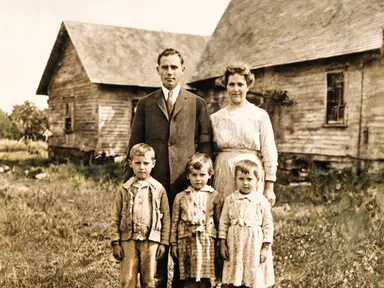
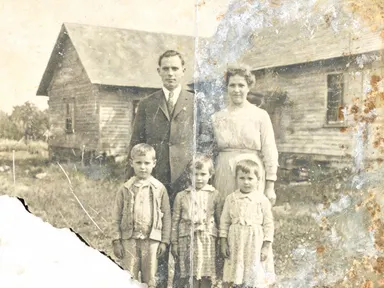
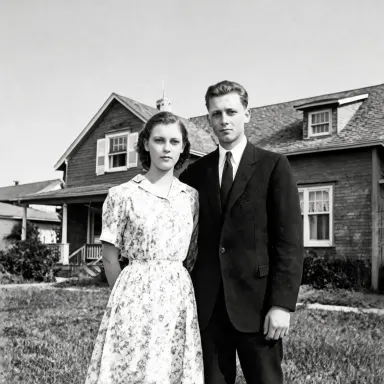
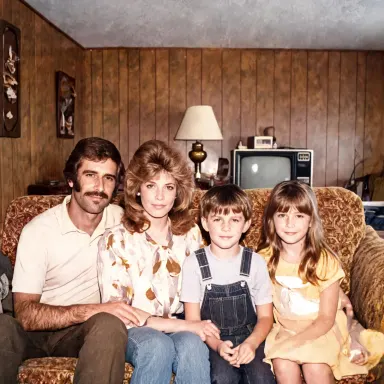
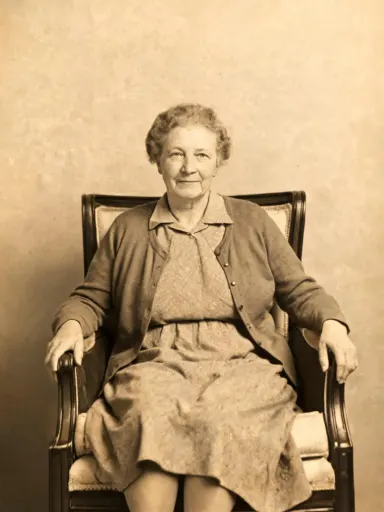
KI-Fotorestaurierung repariert beschädigte alte Fotografien und liefert saubere, hochauflösende Kopien zurück. Laden Sie ein JPG, PNG, WebP oder GIF eines geknickten, zerrissenen, verblassten oder verfärbten Drucks hoch, wählen Sie einen fertigen Look aus der Bibliothek, und die App rekonstruiert fehlende Details, entfernt Schäden und bewahrt jedes Gesicht genau so, wie es im Original erscheint. Sie ist für jeden gedacht, der ein Familienarchiv mit sich verschlechternden Drucken hat und restaurierte Kopien möchte, die es wert sind, gerahmt oder geteilt zu werden.
So verwenden Sie diese App
- 1
Laden Sie Ihre Datei hoch. Es gibt keine Aufforderung, die Sie schreiben müssen.
- 2
Wählen Sie einen Look aus der visuellen Bibliothek, fügen Sie bei Bedarf eine eigene Notiz hinzu und drücken Sie dann Generieren.
- 3
Sehen Sie Ihr Ergebnis in der Galerie erscheinen.
- 4
Laden Sie herunter, teilen Sie oder generieren Sie mit einer neuen Idee erneut.
Das können Sie erstellen
Zerrissene Familienporträts retten
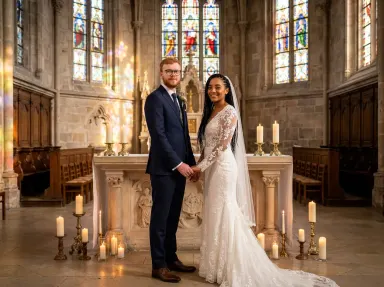
A wedding photograph folded in a drawer for decades arrives with a deep crease across two faces and faded corners. KI-Fotorestaurierung repairs the crease, lifts the faded areas and returns a clean print. Choosing "Studio-Porträt" brings the faces forward with soft light and keeps the background from competing.
Kriegs- und Archivdrucke restaurieren
Militärporträts, Schulfotos und Verwaltungsunterlagen aus dem frühen zwanzigsten Jahrhundert überstehen oft nur als wasserbeschädigte oder fleckige Originale. Die App entfernt Flecken und füllt verlorene Details. "Platin-Ton" passt zur Epoche und erzeugt das kühle, langtonale Grau eines professionellen Dunkelkammerodrucks aus dieser Zeit.
Glaubwürdige Farbe zu monochromen Originalen hinzufügen
Eine schwarzweiße Aufnahme von Großeltern an einem Sommernachmittag kann in Farben gebracht werden, die authentisch dokumentarisch wirken, anstatt künstlich. "Natürliche Farbe" erzeugt realistische Hauttöne und zeitgerechte Kleidungsfarben, ohne den übergesättigten Look, der Kolorierung falsch wirken lässt.
Archivfotos für Druck oder Ausstellung vorbereiten
Wenn eine Familie ein gedrucktes Buch oder eine Wanddisplays zusammenstellt, ist eine einheitliche Oberfläche über Fotos aus verschiedenen Jahrzehnten wichtig. Die Wahl einer Bibliotheksoption für die gesamte Sammlung, wie "Warmes Sepia", verleiht der Sammlung einen vereinheitlichten Look, während die App jedes Bild auf eine konsistente Auflösung von über 1K repariert.
Überbelichtete oder chemisch verblasste Schnappschüsse bewahren
Farbdrucke aus den 1970er und 1980er Jahren verschieben sich oft stark zu Rot oder Gelb, wenn die Farbstoffe zerfallen. Die App korrigiert die Farbverschiebung und stellt neutrale Töne wieder her. "Bewölktes Tageslicht" ist eine gute Wahl, wenn die ursprüngliche Palette kühl war und das Ziel ein sauberes, zurückhaltendes Ergebnis ohne erneut hinzugefügte Wärme ist.
Shots zum Ausprobieren
Tipps für bessere Ergebnisse
Mit höchstmöglicher Auflösung scannen
Die App gibt bei einer Auflösung von über 1K aus und kann nur Details rekonstruieren, die beim Upload vorhanden sind. Ein hochauflösender Scan des ursprünglichen Drucks gibt der Restaurierung viel mehr Material zum Arbeiten als eine Handyaufnahme, die im Winkel unter ungleichmäßigem Licht aufgenommen wurde.
Die Bibliothekswahl zum ursprünglichen Verfahren angleichen
"Warmes Sepia" passt zu Albumin- und Gelatinesilberdrucken mit vorhandener warmer Tönung. "Platin-Ton" passt zu matten, langtonalen Originalen. "Echtes Schwarz-Weiß" passt zu glänzendem Fotopapier des zwanzigsten Jahrhunderts. Die Wahl der Option, die dem ursprünglichen Verfahren am nächsten kommt, erzeugt das natürlichste Ergebnis.
Nutzen Sie das Detailfeld für spezifische Anweisungen
Das optionale Textfeld unter der Bibliothek ist der richtige Ort, um etwas zu vermerken, das die App bewahren oder vermeiden sollte: ein bestimmtes Hintergrundelement, ein Farbdetail in der Kleidung oder eine Textur, die erhalten bleiben soll. Die Bibliothekswahl regelt das Gesamterscheinungsbild; das Feld regelt alles, was spezifisch für Ihr Foto ist.
Vor dem Hochladen eng zuschneiden
Wenn der ursprüngliche Druck einen breiten weißen Rand hat oder der Scan das Scannerbett enthält, schneiden Sie das Bildgebiet vor dem Hochladen zu. Die App konzentriert ihre Reparaturarbeiten auf das Foto selbst, und die Entfernung von umgebenden Störungen hilft ihr, diese Aufmerksamkeit genau zuzuteilen.
Wann du diese App wählst
KI-Fotorestaurierung ist die richtige Wahl, wenn das Foto bereits vorhanden ist und die Aufgabe darin besteht, es zu reparieren und zu vervollständigen, nicht es zu erstellen oder zusammenzustellen. Gemeinsames Foto mit KI platziert zwei Personen in eine gemeinsame Szene, und KI-Kamerawinkel-Wechsler fotografiert ein Foto aus einem neuen Blickwinkel: beide sind generative Aufgaben. Die Aufgabe dieser App ist Reparatur und sorgfältige Fertigstellung eines echten beschädigten Originals mit Gesichtskohärenz und einer speziell für diesen Zweck erstellten Bibliothek zeitgerechter Looks.
Häufig gestellte Fragen
Wie stark beschädigt muss ein Foto sein, damit die App Schwierigkeiten hat?
Die App verarbeitet Falten, Risse, Wasserschäden, Flecken, Verblassung und Farbverschiebung gut. Wenn ein großer Teil des Bildes vollständig fehlt, wie eine völlig abgerissene Ecke, wird die App es aus dem umgebenden Kontext rekonstruieren, aber die Genauigkeit der Rekonstruktion nimmt ab, wenn die fehlende Fläche größer wird. Teilrisse und Oberflächenschäden werden zuverlässig repariert.
Werden Gesichter während der Reparatur verändert?
Nein. Die Wahrung der Gesichtskohärenz mit dem Original ist ein Kernverhalten von KI-Fotorestaurierung. Die App repariert Schäden um und über Gesichter hinweg, ohne das Aussehen, den Ausdruck oder die Proportionen der Person zu verändern. Wenn eine Falte direkt durch ein Gesicht läuft, folgt die Reparatur der umgebenden Gesichtsstruktur, um sie natürlich zu schließen.
Kann ich ein Farbfoto restaurieren, oder funktioniert die App nur bei schwarzweißen Originalen?
Die App funktioniert bei beiden. Farbfotos mit Verblassung, Farbverschiebung oder physikalischen Schäden können mit "Natürliche Farbe" oder "Bewölktes Tageslicht" repariert werden. Schwarzweiße Originale können mit "Echtes Schwarz-Weiß", "Warmes Sepia", "Platin-Ton" oder "Studio-Porträt" wie vorhanden restauriert werden oder mit einer der beiden Farboptionen in Farbe gebracht werden.
Was ändert das optionale Textfeld unter der Bibliothek tatsächlich?
Es ermöglicht Ihnen, eine spezifische Anweisung weiterzugeben, die die Bibliothekswahl nicht abdeckt: Bitten Sie die App, ein bestimmtes Hintergrundelement zu bewahren, die Textur eines bestimmten Stoffs zu bewahren oder zu vermeiden, die Hauttöne weiter zu wärmen. Sie ersetzt nicht die Bibliothekswahl, sondern verfeinert sie. Die App funktioniert perfekt, wenn Sie das Feld leer lassen.
Gibt es einen Unterschied zwischen "Echtes Schwarz-Weiß" und "Studio-Porträt" für ein Porträtfoto?
Ja. "Echtes Schwarz-Weiß" rekonstruiert den Tonbereich gleichmäßig über den gesamten Frame, neutral und undramatisch. "Studio-Porträt" wendet einen sanften Helligkeitsverlauf an, sodass die Ränder des Frames sanft dunkler werden und die Gesichter die hellsten Teile des Bildes bleiben, was formale Studiobeleuchtung nachahmt. Bei einem Porträt, bei dem das Gesicht das Motiv ist, zieht "Studio-Porträt" mehr Aufmerksamkeit auf sich.
Welche Dateiformate akzeptiert die App?
Sie können JPG-, PNG-, WebP- oder GIF-Dateien hochladen. Ziehen Sie die Datei direkt in den Upload-Bereich oder wählen Sie sie von Ihrem Gerät aus. Die App akzeptiert keine Dokumente, PDFs oder mehrseitige Dateien: Um optimale Ergebnisse zu erzielen, exportieren oder scannen Sie jedes Foto als einzelne Bilddatei vor dem Hochladen.
Wie viel kostet es?
Jede Generierung kostet 1 Guthaben. Neue Konten erhalten kostenlose Guthaben zum Ausprobieren.
Benötige ich Bearbeitungsfähigkeiten?
Nein. Laden Sie Ihr Foto hoch, wählen Sie den gewünschten Look aus der Bibliothek, und die App schreibt die vollständige Anweisung für Sie im Hintergrund. Es gibt nichts zu installieren und nichts zu konfigurieren. Ein kleines optionales Feld ermöglicht es Ihnen, eine Zeile in Ihren eigenen Worten hinzuzufügen, aber die App funktioniert auch ohne.
Kann ich die Ergebnisse kommerziell nutzen?
Ja. Der von Ihnen generierte Inhalt gehört Ihnen zur Nutzung, unterliegt aber unseren Inhaltslizenzen.
Wie lange dauert eine Generierung?
Die meisten Generierungen sind in unter einer Minute abgeschlossen, und Sie können den Fortschritt live in der Galerie verfolgen.