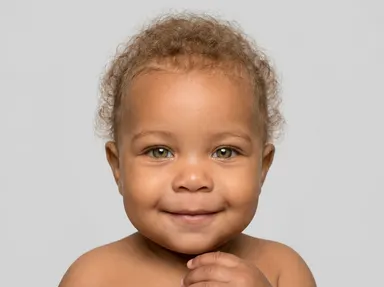
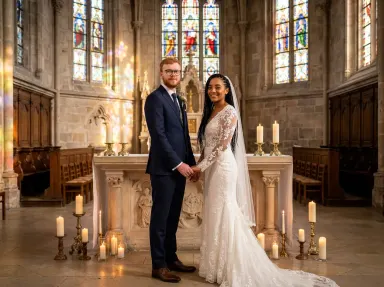
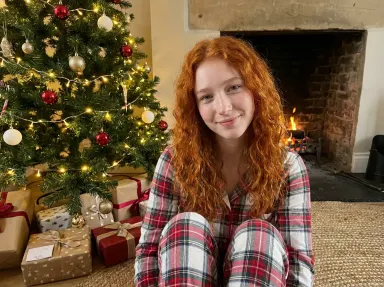
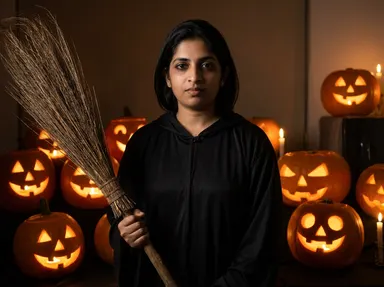
Gjort med denna app
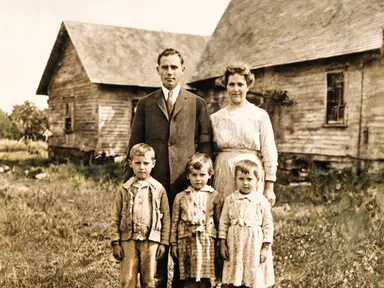
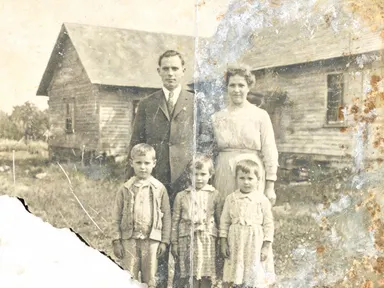
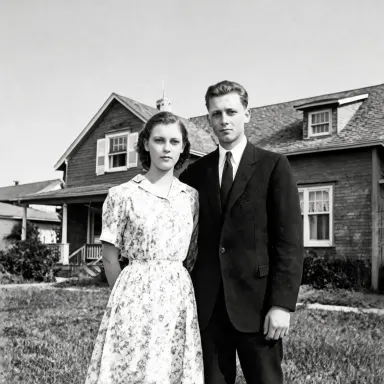
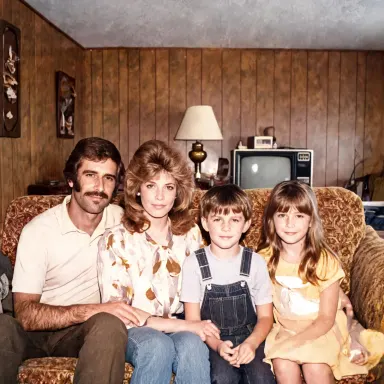
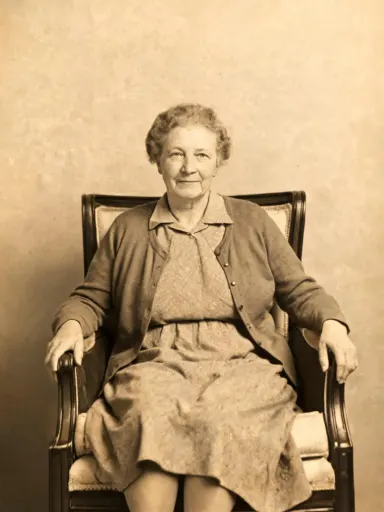
AI-fotorestaurering reparerar skadade gamla fotografier och returnerar en ren, högupplöst kopia. Ladda upp en JPG, PNG, WebP eller GIF av ett skrynklat, sönderrivet, blekt eller missfärgat tryck, välj ett slutresultat från biblioteket och appen återuppbygger detaljer som fattas, tar bort skador och bevarar varje ansikte exakt som det ser ut i originalet. Det är gjort för den som har ett familjearkiv av förslitna tryck och vill ha restaurerade kopior värda att rama in eller dela.
Hur du använder denna app
- 1
Ladda upp din fil. Du behöver inte skriva någon prompt.
- 2
Välj ett utseende från det visuella biblioteket, lägg gärna till en egen anteckning, och tryck sedan på Generera.
- 3
Se ditt resultat visas i galleriet inom kort.
- 4
Ladda ned, dela eller generera igen med en ny idé.
Vad du kan skapa
Rädda sönderrivna familjeporträtt
Ett bröllopsfotografi vikt i en låda i årtionden anländer med ett djupt veck över två ansikten och blekta hörn. AI-fotorestaurering reparerar vecket, lyfter de blekta områdena och returnerar ett rent tryck. Att välja 'Studioporträtt' framhäver ansiktena med mjukt ljus och förhindrar bakgrunden från att konkurrera.
Restaurera krig- och kulturhistoriska tryck
Militärporträtt, skolfoton och offentliga handlingar från början av tjugonde århundradet överlever ofta bara som vattenfläckiga eller mögelskadade original. Appen tar bort fläckar och fyller i förlorad detalj. 'Platinumton' passar perioden och producerar den kalla, långskalig grå tonen från ett professionellt mörkrumstryck från den tiden.
Lägg till trovärdiga färger till svartvita original
En svartvit ögonblicksfoto av morföräldrar en sommareftermiddag kan föras in i färg som läses som genuint dokumentariskt snarare än konstgjort. 'Naturlig färg' producerar realistiska hudtoner och periodtrogna färger på kläder utan den översättad look som gör färgisering falsk.
Förbered arkivfoton för tryck eller visning
När en familj sammanställer en tryckt bok eller en ramdisplay på väggen är enhetlig finish över fotografier från olika årtionden viktig. Att välja ett biblioteksalternativ för hela serien, till exempel 'Varm sepia', ger kollektionen ett enhetligt utseende medan appen reparerar varje bild till en enhetlig upplösning på 1K+.
Bevara överexponerade eller kemiskt blekta ögonblicksbilder
Färgfotografier från 1970- och 1980-talen skiftar ofta starkt mot rött eller gult när färgämnena bryts ned. Appen korrigerar färgskiftet och återställer neutrala toner. 'Mulet dagsljus' är ett bra val när originalpalletten var kall och målet är ett rent, återhållet resultat utan värme som återinförs.
Skott att prova
Tips för bättre resultat
Skanna med högsta möjliga upplösning
Appen matar ut med 1K+ upplösning, och den kan bara rekonstruera detalj som finns i uppladdningen. En högupp löst skanning av originaltrycket ger restaureringen mycket mer att arbeta med än ett telefonotografi taget i vinkel under ojämnt ljus.
Matcha biblioteksvalet till originalprocessen
'Varm sepia' passar albumen och gelatin silverutskrifter med befintlig varm ton. 'Platinumton' passar matt, långskalig original. 'Äkta svartvitt' passar glansigt tjugoende århundradets ögonblicksbildpapper. Att välja alternativet närmast originalprocessen producerar det mest naturligt utseende resultatet.
Använd detaljrutan för specifika instruktioner
Den valfria textboxen under biblioteket är platsen för att notera något appen bör bevara eller undvika: ett särskilt bakelselement, en färgdetalj i kläder eller en textur att behålla. Biblioteksvalet hanterar det övergripande utseendet; rutan hanterar allt specifikt för ditt fotografi.
Beskär tätt innan du laddar upp
Om originaltrycket har en bred vit kant eller skanningen innehåller scannerplattan, beskär till bildområdet innan du laddar upp. Appen fokuserar sitt reparationsarbete på fotografiet själv, och om du tar bort omgivande brus hjälper det appen att allokera den uppmärksamheten korrekt.
När du väljer den här appen
AI-fotorestaurering är rätt val när fotografiet redan finns och arbetet är att reparera och slutföra det, inte att skapa eller komponera något nytt. Gemensamt AI-foto placerar två personer i en delad scen, och AI Kameravinkel-skiftare fotograferar om ett foto från en ny synvinkel: båda är genererande uppgifter. Denna apps uppgift är reparation och försiktig slutbehandling av ett verkligt skadad original, med ansiktskonsekvens och ett bibliotek av periodtrogna uttryck byggd specifikt för det ändamålet.
Vanliga frågor
Hur dåligt skadad måste ett fotografi vara innan appen kämpar?
Appen hanterar veck, sprickor, vattenskador, mögelskador, blekning och färgskift väl. Om en stor del av bilden helt saknas, till exempel ett hörn som rivits helt bort, kommer appen att rekonstruera det från omgivande sammanhang, men noggrannheten av rekonstruktionen minskar när det saknade området växer. Partiella sprickor och ytskador repareras pålitligt.
Kommer ansikten att förändras under reparationen?
Nej. Att hålla ansikten konsistenta med originalet är ett kärnbeteende för AI-fotorestaurering. Appen reparerar skador omkring och över ansikten utan att ändra personens utseende, uttryck eller proportioner. Om ett veck löper direkt genom ett ansikte, följer reparationen den omgivande ansiktsstrukturen för att stänga den naturligt.
Kan jag restaurera ett färgfotografi, eller är appen bara för svartvita original?
Appen fungerar på båda. Färgfoton med blekning, färgskift eller fysisk skada kan repareras med 'Naturlig färg' eller 'Mulet dagsljus'. Svartvita original kan återställas som de är med 'Äkta svartvitt', 'Varm sepia', 'Platinumton' eller 'Studioporträtt', eller föras in i färg med de två färgalternativen.
Vad gör den valfria textboxen under biblioteket faktiskt?
Det låter dig skicka en specifik instruktion som biblioteksvalet inte täcker: be appen att bevara en särskild bakgrundsdetalj, bevara strukturen på ett specifikt tyg eller undvika att värma hudtonerna ytterligare. Det ersätter inte biblioteksvalet utan förfinar det. Appen fungerar perfekt bra om du lämnar boxen tom.
Finns det en skillnad mellan 'Äkta svartvitt' och 'Studioporträtt' för ett porträttfotografi?
Ja. 'Äkta svartvitt' återuppbygger tonvärdet jämnt över hela bildrutan, neutralt och odramatiskt. 'Studioporträtt' använder ett ljusfall så kanterna på ramen mörknar mjukt och ansiktena förblir den ljusaste delen av bilden, vilket efterliknar formellt studioljus. För ett porträtt där ansiktet är motivet, 'Studioporträtt' drar mer uppmärksamhet till det.
Vilka filformat accepterar appen?
Du kan ladda upp JPG, PNG, WebP eller GIF-filer. Dra filen direkt till uppladdningsområdet eller välj den från din enhet. Appen accepterar inte dokument, PDF:er eller flersidiga filer: för bästa resultat, exportera eller skanna varje fotografi som en enskild bildfil innan du laddar upp.
Vad kostar det?
Varje generering kostar 1 kredit. Nya konton får gratis krediter för att prova.
Behöver jag några redigeringsfärdigheter?
Nej. Ladda upp ditt foto, välj önskat utseende från biblioteket, och appen skriver hela instruktionen åt dig bakom kulisserna. Det finns inget att installera och inget att konfigurera. En liten valfri ruta låter dig lägga till en rad med dina egna ord, men appen fungerar utan det.
Kan jag använda resultaten kommersiellt?
Ja. Innehål du genererar är ditt att använda, enligt våra innehållslicenser.
Hur lång tid tar en generation?
De flesta generationer slutförs på under en minut, och du kan se förloppet live i galleriet.