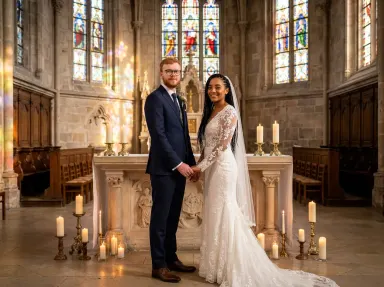
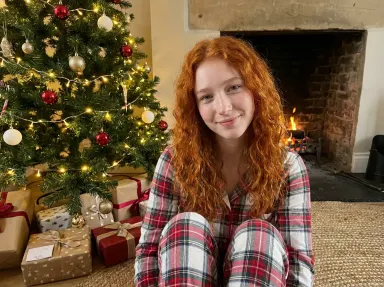
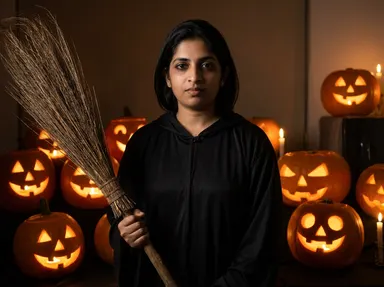
Dibuat dengan aplikasi ini
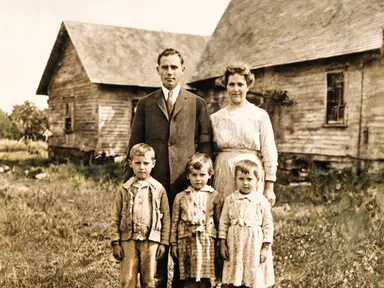
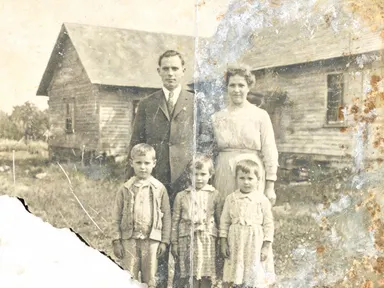
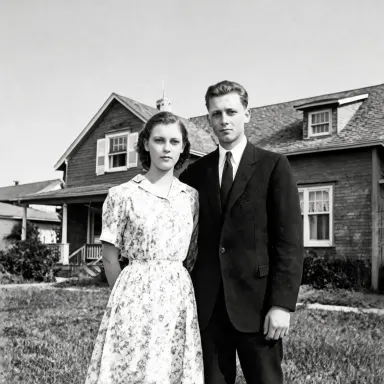
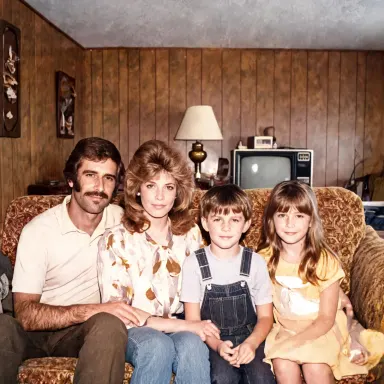
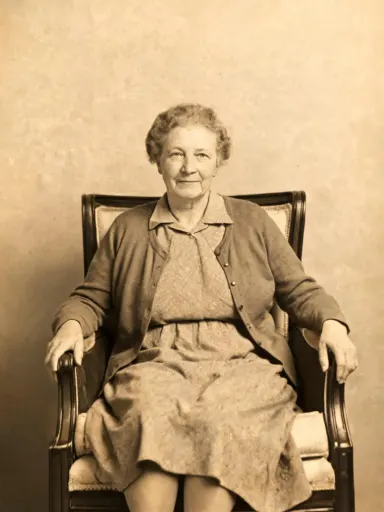
Restorasi foto AI memperbaiki foto lama yang rusak dan mengembalikan salinan yang bersih dengan resolusi tinggi. Unggah JPG, PNG, WebP atau GIF dari cetakan yang kusut, sobek, pudar atau berubah warna, pilih tampilan jadi dari perpustakaan, dan aplikasi ini membangun kembali detail yang hilang, menghilangkan kerusakan dan mempertahankan setiap wajah persis seperti yang muncul di asli. Dibuat untuk siapa saja yang memiliki arsip keluarga cetakan yang rusak dan menginginkan salinan yang dipulihkan layak untuk dibingkai atau dibagikan.
Cara menggunakan aplikasi ini
- 1
Unggah file Anda. Tidak ada prompt yang harus Anda tulis.
- 2
Pilih tampilan dari perpustakaan visual, tambahkan catatan Anda sendiri jika Anda inginkan, lalu tekan Hasilkan.
- 3
Lihat hasil Anda muncul di galeri dalam beberapa saat.
- 4
Unduh, bagikan, atau hasilkan lagi dengan ide baru.
Apa yang bisa Anda buat
Menyelamatkan potret keluarga yang sobek
Fotografi pernikahan yang dilipat di laci selama puluhan tahun tiba dengan lipatan dalam di dua wajah dan sudut yang pudar. Restorasi foto AI memperbaiki lipatan, mengangkat area yang pudar dan mengembalikan cetakan bersih. Memilih "Potret studio" membawa wajah ke depan dengan cahaya lembut dan mencegah latar belakang agar tidak bersaing.
Memulihkan cetakan perang dan warisan budaya
Potret militer, fotografi sekolah dan catatan sipil dari awal abad kedua puluh sering bertahan hanya sebagai asli yang ternoda air atau berbintik-bintik. Aplikasi menghilangkan noda dan mengisi detail yang hilang. "Nada platinum" sesuai dengan periode dan menghasilkan abu-abu skala panjang yang sejuk dari cetakan kamar gelap profesional dari era itu.
Menambahkan warna yang meyakinkan ke asli monokrom
Foto hitam putih ayah dan ibu di sore musim panas dapat dibawa ke warna yang terlihat sebagai dokumenter asli daripada buatan. "Warna alami" menghasilkan nada kulit yang realistis dan warna pakaian sesuai periode tanpa tampilan jenuh berlebihan yang membuat pewarnaan terasa palsu.
Menyiapkan foto arsip untuk cetak atau pameran
Ketika sebuah keluarga merakit buku cetakan atau tampilan dinding bingkai, konsistensi finish di seluruh fotografi dari dekade berbeda penting. Memilih satu opsi perpustakaan untuk seluruh set, seperti "Sepia hangat", memberikan koleksi penampilan terpadu sementara aplikasi memperbaiki setiap gambar menjadi resolusi 1K+ yang konsisten.
Menjaga snapshot yang terpapar berlebihan atau pudar secara kimia
Cetakan warna dari tahun 1970an dan 1980an sering bergeser kuat ke arah merah atau kuning saat pewarna membusuk. Aplikasi mengoreksi pergeseran warna dan memulihkan nada netral. "Cahaya siang mendung" adalah pilihan yang baik ketika palet asli sejuk dan tujuannya adalah hasil bersih dan terkendali tanpa kehangatan yang diperkenalkan kembali.
Shots untuk dicoba
Tips untuk hasil yang lebih baik
Pindai pada resolusi tertinggi yang tersedia
Aplikasi ini menampilkan resolusi 1K+, dan aplikasi hanya dapat merekonstruksi detail yang ada di unggahan. Pemindaian resolusi tinggi dari cetakan asli memberikan pemulihan lebih banyak untuk dikerjakan daripada fotografi ponsel yang diambil pada sudut di bawah cahaya tidak merata.
Cocokkan pilihan perpustakaan dengan proses asli
"Sepia hangat" sesuai dengan cetakan albumen dan gelatin perak dengan nada hangat yang ada. "Nada platinum" sesuai dengan asli berskala panjang matte. "Hitam putih asli" sesuai dengan kertas snapshot abad kedua puluh berkilap. Memilih opsi terdekat dengan proses asli menghasilkan hasil yang terlihat paling alami.
Gunakan kotak detail untuk instruksi spesifik
Kotak teks opsional di bawah perpustakaan adalah tempat untuk mencatat sesuatu yang harus dijaga atau dihindari oleh aplikasi: elemen latar belakang tertentu, detail warna dalam pakaian, atau tekstur untuk dipertahankan. Pilihan perpustakaan menangani tampilan keseluruhan, kotak menangani apa pun yang spesifik untuk fotografi Anda.
Pangkas dengan ketat sebelum mengunggah
Jika cetakan asli memiliki perbatasan putih lebar atau pemindaian mencakup alas pemindai, pangkas ke area gambar sebelum mengunggah. Aplikasi berfokus pada pekerjaan perbaikannya pada fotografi itu sendiri, dan menghilangkan kebisingan sekitar membantu mengalokasikan perhatian itu dengan akurat.
Kapan memilih aplikasi ini
Restorasi foto AI adalah pilihan yang tepat ketika fotografi sudah ada dan pekerjaannya adalah memperbaiki dan menyelesaikannya, bukan membuat atau menyusun sesuatu yang baru. Foto bersama AI menempatkan dua orang ke dalam adegan bersama, dan Pengubah sudut kamera AI memotret ulang foto dari sudut pandang baru: keduanya adalah tugas generatif. Pekerjaan aplikasi ini adalah perbaikan dan penyelesaian hati-hati dari asli yang rusak dan nyata, dengan konsistensi wajah dan perpustakaan tampilan sesuai periode yang dibangun khusus untuk tujuan itu.
Pertanyaan yang sering diajukan
Seberapa parah kerusakan fotografi harus sebelum aplikasi kesulitan?
Aplikasi menangani lipatan, sobekan, noda air, bintik-bintik, pudar dan pergeseran warna dengan baik. Jika sebagian besar gambar benar-benar hilang, seperti sudut yang robek sepenuhnya, aplikasi akan merekonstruksinya dari konteks sekitar, tetapi akurasi rekonstruksi menurun saat area yang hilang tumbuh. Sobekan parsial dan kerusakan permukaan diperbaiki dengan andal.
Apakah wajah akan diubah selama perbaikan?
Tidak. Menjaga konsistensi wajah dengan asli adalah perilaku inti Restorasi foto AI. Aplikasi memperbaiki kerusakan di sekitar dan di wajah tanpa mengubah penampilan, ekspresi atau proporsi orang tersebut. Jika lipatan berjalan langsung melalui wajah, perbaikan mengikuti struktur wajah sekitar untuk menutupnya secara alami.
Bisakah saya memulihkan fotografi berwarna, atau apakah aplikasi hanya untuk asli hitam putih?
Aplikasi bekerja pada keduanya. Fotografi berwarna dengan pudar, pergeseran warna atau kerusakan fisik dapat diperbaiki menggunakan "Warna alami" atau "Cahaya siang mendung". Asli hitam putih dapat dipulihkan apa adanya menggunakan "Hitam putih asli", "Sepia hangat", "Nada platinum" atau "Potret studio", atau dibawa ke warna menggunakan dua opsi warna.
Apa yang sebenarnya diubah kotak teks opsional di bawah perpustakaan?
Ini memungkinkan Anda melewatkan satu instruksi spesifik yang tidak dicakup oleh pilihan perpustakaan: minta aplikasi untuk menjaga detail latar belakang tertentu, menjaga tekstur kain tertentu, atau menghindari pemanasan nada kulit lebih lanjut. Ini tidak mengganti pilihan perpustakaan tetapi menyempurnakannya. Aplikasi bekerja dengan sempurna jika Anda meninggalkan kotak kosong.
Apakah ada perbedaan antara "Hitam putih asli" dan "Potret studio" untuk fotografi potret?
Ya. "Hitam putih asli" membangun kembali rentang nada secara merata di seluruh bingkai, netral dan tidak dramatis. "Potret studio" menerapkan jatuh cahaya sehingga tepi bingkai menggelapkan lembut dan wajah tetap menjadi bagian paling cerah dari gambar, meniru pencahayaan studio formal. Untuk potret di mana wajah adalah subjek, "Potret studio" menarik perhatian lebih padanya.
Format file apa yang diterima aplikasi?
Anda dapat mengunggah file JPG, PNG, WebP atau GIF. Seret file langsung ke area unggahan atau pilih dari perangkat Anda. Aplikasi tidak menerima dokumen, PDF atau file multi-halaman: untuk hasil terbaik, ekspor atau pindai setiap fotografi sebagai file gambar tunggal sebelum mengunggah.
Berapa biayanya?
Setiap generasi memerlukan 1 kredit. Akun baru mendapatkan kredit gratis untuk mencobanya.
Apakah saya memerlukan keterampilan editing?
Tidak. Unggah foto Anda, pilih tampilan yang Anda inginkan dari perpustakaan, dan aplikasi menulis instruksi lengkap untuk Anda di balik layar. Tidak ada yang perlu diinstal dan tidak ada yang perlu dikonfigurasi. Kotak opsional kecil memungkinkan Anda menambahkan satu baris dengan kata-kata Anda sendiri, tetapi aplikasi berfungsi tanpanya.
Dapatkah saya menggunakan hasilnya secara komersial?
Ya. Konten yang Anda hasilkan adalah milik Anda untuk digunakan, sesuai dengan lisensi konten kami.
Berapa lama proses generasi?
Sebagian besar generasi selesai dalam waktu kurang dari satu menit, dan Anda dapat melihat progresnya secara langsung di galeri.