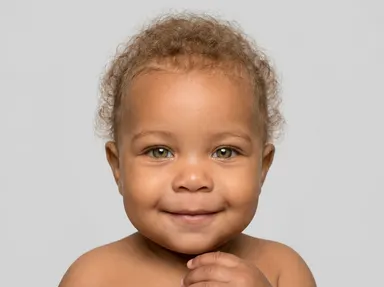
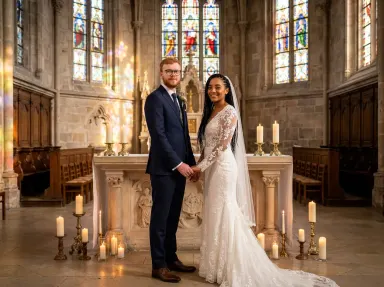
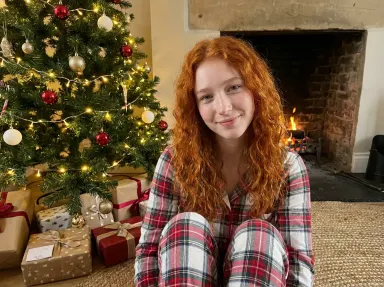
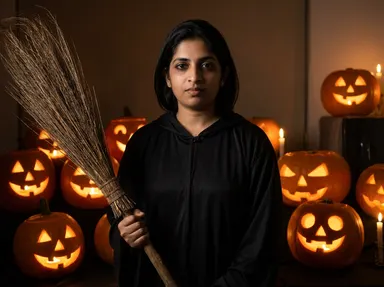
Gemaakt met deze app
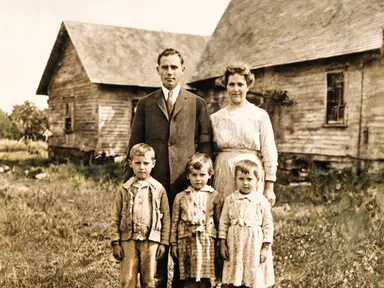
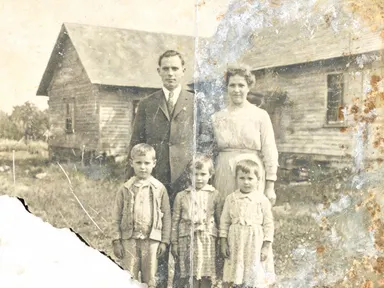
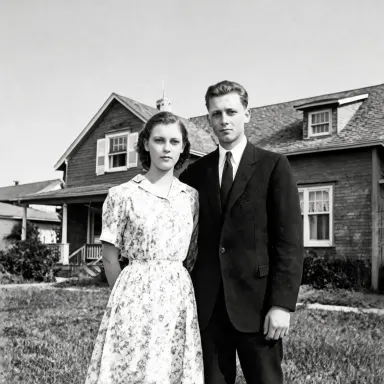
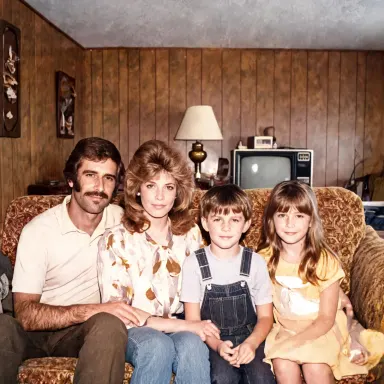
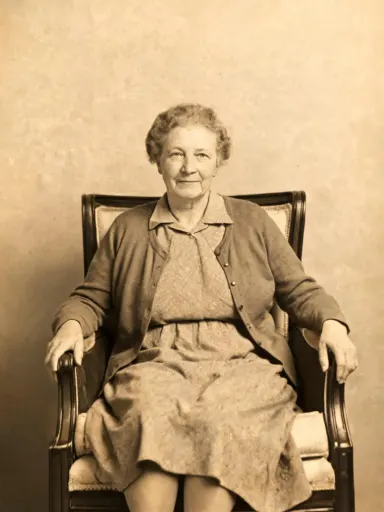
AI-fotoherstel herstelt beschadigde oude foto's en levert een schone, hochresolutie kopie. Upload een JPG, PNG, WebP of GIF van een gekreukte, gescheurde, vervaagde of verkleurde afdruk, kies een afgewerkt uiterlijk uit de bibliotheek, en de app herbouwt verloren detail, verwijdert beschadiging en behoudt elk gezicht precies zoals het in het origineel verschijnt. Dit is bedoeld voor iedereen die een familiealbum vol verweerde foto's heeft en herstelde kopieën wil die het waard zijn om in te lijsten of te delen.
Hoe je deze app gebruikt
- 1
Upload je bestand. Je hoeft geen prompt te schrijven.
- 2
Kies een uiterlijk uit de visuele bibliotheek, voeg indien gewenst een eigen notitie toe en druk op Genereer.
- 3
Zie je resultaat binnen enkele momenten in de galerij verschijnen.
- 4
Download, deel of genereer opnieuw met een nieuw idee.
Wat je kunt maken
Gescheurde familieportretten redden
Een trouwfoto die decennia in een lade was gevouwen, komt aan met een diepe vouw over twee gezichten en vervaagde hoeken. AI-fotoherstel herstelt de vouw, brengt de vervaagde gebieden terug en levert een schone afdruk. Het kiezen van "Studioportret" brengt de gezichten naar voren met zacht licht en voorkomt dat de achtergrond afleidt.
Oorlogs- en erfgoedafdrukken herstellen
Militaire portretten, schoolfoto's en burgerlijke documenten uit het vroege twintigste eeuw blijven vaak alleen als met water bevlekte of gevlekte originelen bestaan. De app verwijdert vlekken en vult verloren detail in. "Platina toon" past bij de periode en produceert het koele, lange tonaalschaal grijs van een professionele darkroom-afdruk uit die tijd.
Geloofwaardig kleur toevoegen aan zwart-witoriginelen
Een zwart-witfoto van grootouders op een zomermiddag kan in kleur worden gebracht met een echt documentair karakter in plaats van kunstmatig. "Natuurlijke kleur" produceert realistische huidskleuringen en periode-authentieke kledingkleuren zonder de oversaturatie die colorisatie onecht doet voelen.
Archieffoto's voorbereiden voor druk of tentoonstelling
Wanneer een familie een gedrukt boek of een wanddisplay samenstelt, is een consistent afgewerkt uiterlijk op foto's uit verschillende decennia belangrijk. Het kiezen van één bibliotheekoptie voor de hele set, zoals "Warm sepia", geeft de collectie een geünificeerde uitstraling terwijl de app elke afbeelding naar consistent 1K+ resolutie herstelt.
Overbelichte of chemisch vervaagde snaps bewaren
Kleurafdrukken uit de jaren zeventig en tachtig verschuiven vaak sterk naar rood of geel als kleurstoffen vervallen. De app corrigeert de kleurverschuiving en herstelt neutrale tinten. "Bewolkt daglicht" is een goede keuze wanneer het originele palet cool was en het doel is een schoon, ingetogen resultaat zonder dat warmte opnieuw wordt geïntroduceerd.
Shots om te proberen
Tips voor betere resultaten
Scan met de hoogst beschikbare resolutie
De app levert op 1K+ resolutie, en kan alleen detail herbouwen dat in de upload aanwezig is. Een hochresolutie scan van de originele foto geeft de restauratie veel meer om mee te werken dan een telefoon foto schuin genomen onder ongelijk licht.
Combineer de bibliotheek keuze met het originele proces
"Warm sepia" past bij albumen- en gelatinezilverafdrukken met bestaande warmtinten. "Platina toon" past bij matte, lange-schaal originelen. "Zuiver zwart-wit" past bij glanzend twintigste-eeuws snapshotpapier. Het kiezen van de optie die het dichtst bij het originele proces ligt, produceert het meest natuurlijk uitziende resultaat.
Gebruik het detailvak voor specifieke instructies
Het optionele tekstvak onder de bibliotheek is de plaats om iets op te merken dat de app moet behouden of vermijden: een bepaald achtergrond element, een kleurdetail in kledingafwerking, of een textuur om te behouden. De bibliotheek keuze regelt het algehele uiterlijk; het vak regelt alles wat specifiek voor uw foto is.
Snijd strak bij voor uploaden
Als de originele foto een brede witte rand heeft of de scan omvat de scannerbed, snijd af tot het fotogebied voor uploaden. De app richt zijn reparatiewerkzaamheden op de foto zelf, en het verwijderen van omliggende ruis helpt het die aandacht nauwkeurig toe te wijzen.
Wanneer je deze app kiest
AI-fotoherstel is de juiste keuze wanneer de foto al bestaat en de taak is deze te repareren en af te werken, niet om iets nieuws te creëren of samen te stellen. AI Samen op de foto plaatst twee personen in een gedeelde scène, en AI Camera Hoek Versteller fotografeert een foto opnieuw vanuit een nieuw gezichtspunt: beide zijn generatieve taken. De taak van deze app is reparatie en voorzichtige afwerking van een echt beschadigd origineel, met gezichtsconsistentie en een bibliotheek van periode-authentieke uiterlijken speciaal voor dat doel gebouwd.
Veelgestelde vragen
Hoe ernstig beschadigd moet een foto zijn voordat de app moeite krijgt?
De app verwerkt kreukels, scheuren, watervlekken, vochtvlekken, vervaaging en kleurverschuiving goed. Als een groot deel van de afbeelding volledig ontbreekt, zoals een geheel afgescheurde hoek, zal de app deze uit de omringende context herbouwen, maar de nauwkeurigheid van reconstructie neemt af naarmate het ontbrekende gebied groeit. Gedeeltelijke scheuren en oppervlaktebeschadiging worden betrouwbaar gerepareerd.
Worden gezichten tijdens de reparatie gewijzigd?
Nee. Het behouden van gezichtsconsistentie met het origineel is een kerngedrag van AI-fotoherstel. De app repareert beschadiging rond en over gezichten heen zonder het uiterlijk, expressie of verhoudingen van de persoon te veranderen. Als een vouw direct door een gezicht loopt, volgt de reparatie de omringende gezichtsstructuur om het op natuurlijke wijze te sluiten.
Kan ik een kleurenfoto herstellen, of is de app alleen voor zwart-witoriginelen?
De app werkt op beide. Kleurenfoto's met vervaaging, kleurverschuiving of fysieke beschadiging kunnen worden gerepareerd met "Natuurlijke kleur" of "Bewolkt daglicht". Zwart-witoriginelen kunnen ongewijzigd worden hersteld met "Zuiver zwart-wit", "Warm sepia", "Platina toon" of "Studioportret", of in kleur worden gebracht met de twee kleuropties.
Wat verandert het optionele tekstvak onder de bibliotheek werkelijk?
Dit laat u één specifieke instructie doorgeven die de bibliotheek keuze niet dekt: vraag de app om een bepaald achtergrond detail te behouden, de textuur van een bepaalde stof te bewaren, of te vermijden de huidskleuringen verder op te warmen. Het vervangt de bibliotheek keuze niet maar verfijnt deze. De app werkt perfect goed als u het vak leeg laat.
Is er een verschil tussen "Zuiver zwart-wit" en "Studioportret" voor een portretfoto?
Ja. "Zuiver zwart-wit" herbouwt het tonaalgebied gelijkmatig over het hele frame, neutraal en ontheilspellend. "Studioportret" past een lichtvervaging toe zodat de randen van het frame zacht verdonkeren en de gezichten het helderste deel van de afbeelding blijven, wat formele studioverlichting nabootst. Voor een portret waar het gezicht het onderwerp is, trekt "Studioportret" meer aandacht naar het gezicht.
Welke bestandsindelingen accepteert de app?
U kunt JPG, PNG, WebP of GIF-bestanden uploaden. Sleep het bestand rechtstreeks naar het uploadgebied of kies het uit uw apparaat. De app accepteert geen documenten, PDF's of multi-page bestanden: uploadscans voor de beste resultaten of exporteer elke foto als één afbeeldingsbestand voordat u deze uploadt.
Hoeveel kost het?
Elke generatie kost 1 credit. Nieuwe accounts krijgen gratis credits om het uit te proberen.
Heb ik bewerkingsvaardigheden nodig?
Nee. Upload je foto, kies het gewenste uiterlijk uit de bibliotheek, en de app schrijft volautomatisch de volledige instructie voor je. Er hoeft niets geïnstalleerd of geconfigureerd te worden. Een klein optioneel vak laat je één regel in je eigen woorden toevoegen, maar de app werkt ook zonder.
Kan ik de resultaten commercieel gebruiken?
Ja. Inhoud die je genereert is van jou om te gebruiken, onder voorbehoud van onze content licenties.
Hoe lang duurt een generatie?
De meeste generaties zijn binnen een minuut voltooid, en je kunt de voortgang live in de galerij volgen.