Feito com esta aplicação
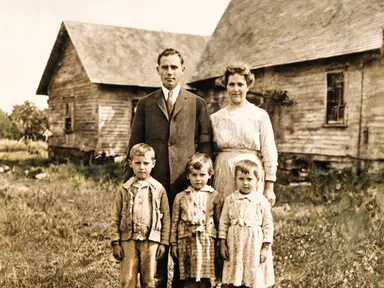
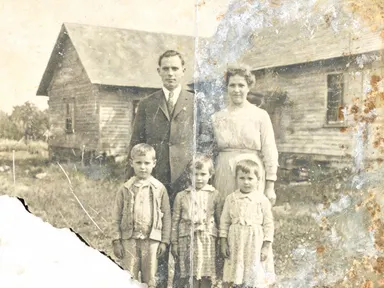
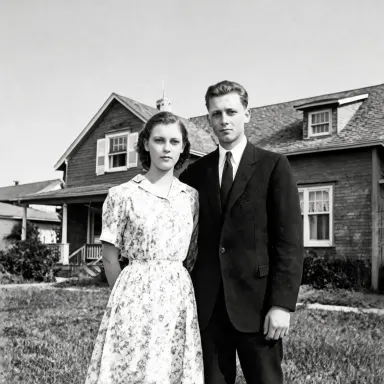
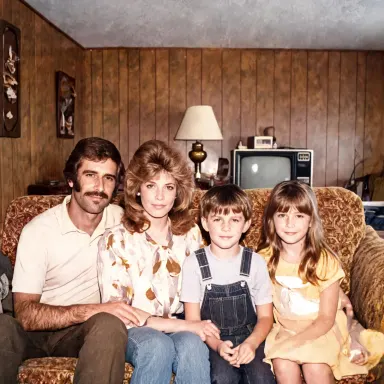
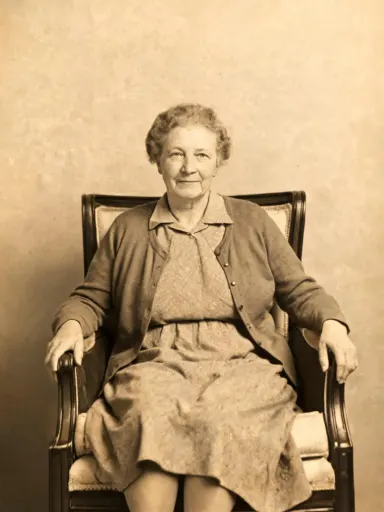
Restauração de Fotos com IA repara fotografias antigas e danificadas e devolve uma cópia limpa e de alta resolução. Carregue um JPG, PNG, WebP ou GIF de uma impressão vincada, rasgada, desbotada ou descolorida, escolha um aspeto final da biblioteca e a aplicação reconstrói detalhes em falta, remove danos e mantém cada rosto exatamente como aparece no original. É ideal para quem tem um arquivo familiar de impressões a deteriorar e quer cópias restauradas dignas de enquadrar ou partilhar.
Como usar esta aplicação
- 1
Carregue seu arquivo. Não há prompt que você precise escrever.
- 2
Escolha um visual da biblioteca visual, adicione uma nota sua se desejar, e pressione Gerar.
- 3
Veja seu resultado aparecer na galeria em momentos.
- 4
Baixe, compartilhe ou gere novamente com uma nova ideia.
O que você pode criar
Resgate de retratos familiares rasgados
Uma fotografia de casamento dobrada numa gaveta durante décadas surge com um vinco profundo em dois rostos e cantos desbotados. Restauração de Fotos com IA repara o vinco, ilumina as áreas desbotadas e devolve uma impressão limpa. Escolher "Retrato de estúdio" destaca os rostos com luz suave e impede que o fundo se sobreponha.
Restauração de impressões da época da guerra e patrimoniais
Retratos militares, fotografias escolares e registos cívicos do início do século XX muitas vezes só sobrevivem como originais manchados por água ou com manchas castanhas. A aplicação remove as manchas e preenche os detalhes perdidos. "Tom platina" é adequado para a época e produz o cinzento longo e frio de uma impressão profissional de laboratório daquela era.
Adicionar cor realista a originais monocromáticos
Uma fotografia a preto e branco de avós num fim de tarde de verão pode ser colorizada de forma que pareça genuinamente documental em vez de artificial. "Cores naturais" produz tons de pele realistas e cores de roupa apropriadas para a época sem o aspeto saturado que torna a colorização falsa.
Preparar fotografias de arquivo para impressão ou exposição
Quando uma família está a montar um livro impresso ou uma parede exposta, é importante ter um acabamento consistente em todas as fotografias de décadas diferentes. Escolher uma opção da biblioteca para todo o conjunto, como "Sépia quente", dá à coleção um aspeto unificado enquanto a aplicação repara cada imagem para uma resolução 1K+ consistente.
Preservar fotografias superexpostas ou quimicamente desbotadas
As impressões a cores dos anos 70 e 80 muitas vezes deslocam-se fortemente para o vermelho ou amarelo à medida que os corantes se decompõem. A aplicação corrige o deslocamento de cor e restaura os tons neutros. "Luz do dia nublada" é uma boa escolha quando a paleta original era fria e o objetivo é um resultado limpo e contido sem reintroduzir calor.
Shots para tentar
Dicas para melhores resultados
Digitalize com a maior resolução disponível
A aplicação produz uma resolução 1K+, e só pode reconstruir detalhes que estão presentes no upload. Uma digitalização de alta resolução da impressão original dá à restauração muito mais para trabalhar do que uma fotografia tirada por um telemóvel num ângulo sob luz irregular.
Combine a escolha da biblioteca com o processo original
"Sépia quente" é adequado para impressões de álbum e prata gelatínica com tonalidade quente existente. "Tom platina" é adequado para originais foscos e longos. "Preto e branco verdadeiro" é adequado para papel de fotografia instantânea do século XX brilhante. Escolher a opção mais próxima do processo original produz o resultado mais natural.
Use a caixa de detalhes para instruções específicas
A caixa de texto opcional abaixo da biblioteca é o local para notar algo que a aplicação deve preservar ou evitar: um elemento de fundo específico, um detalhe de cor na roupa ou uma textura a manter. A escolha da biblioteca lida com o aspeto geral; a caixa lida com qualquer coisa específica da sua fotografia.
Recorte firmemente antes de carregar
Se a impressão original tiver uma borda branca larga ou se a digitalização incluir a mesa do scanner, recorte para a área da imagem antes de carregar. A aplicação concentra o seu trabalho de reparação na própria fotografia e remover o ruído circundante ajuda-a a alocar essa atenção com precisão.
Quando escolher este app
Restauração de Fotos com IA é a escolha certa quando a fotografia já existe e o objetivo é reparar e finalizar, não criar ou compor algo novo. Foto Juntos com IA coloca duas pessoas numa cena partilhada, e Alterador de Ângulo de Câmera IA refaz uma foto de um novo ponto de vista: ambas são tarefas generativas. O trabalho desta aplicação é reparar e finalizar cuidadosamente um original danificado real, com consistência facial e uma biblioteca de aspetos apropriados para a época construída especificamente para esse propósito.
Perguntas frequentes
Quão danificada precisa de estar uma fotografia antes de a aplicação ter dificuldades?
A aplicação lida bem com vincos, rasgos, manchas de água, manchas castanhas, desbotamento e deslocamento de cor. Se uma grande parte da imagem estiver completamente em falta, como um canto arrancado por completo, a aplicação irá reconstruí-la a partir do contexto circundante, mas a precisão da reconstrução diminui à medida que a área em falta aumenta. Rasgões parciais e danos na superfície são reparados de forma fiável.
Os rostos serão alterados durante o reparo?
Não. Manter os rostos consistentes com o original é um comportamento central de Restauração de Fotos com IA. A aplicação repara danos à volta e através dos rostos sem alterar a aparência, expressão ou proporções da pessoa. Se um vinco correr diretamente por um rosto, o reparo segue a estrutura facial circundante para fechá-lo naturalmente.
Posso restaurar uma fotografia a cores, ou a aplicação é apenas para originais em preto e branco?
A aplicação funciona tanto para um tipo como para outro. Fotografias a cores com desbotamento, deslocamento de cor ou danos físicos podem ser reparadas usando "Cores naturais" ou "Luz do dia nublada". Originais em preto e branco podem ser restaurados tal como estão usando "Preto e branco verdadeiro", "Sépia quente", "Tom platina" ou "Retrato de estúdio", ou colorizados usando as duas opções de cor.
O que realmente muda a caixa de texto opcional abaixo da biblioteca?
Permite-lhe passar uma instrução específica que a escolha da biblioteca não cobre: peça à aplicação para preservar um detalhe de fundo específico, manter a textura de um tecido específico ou evitar aquecer ainda mais os tons de pele. Não substitui a escolha da biblioteca, mas refina-a. A aplicação funciona perfeitamente bem se deixar a caixa vazia.
Qual é a diferença entre "Preto e branco verdadeiro" e "Retrato de estúdio" para uma fotografia de retrato?
Sim. "Preto e branco verdadeiro" reconstrói a gama tonal uniformemente por todo o quadro, neutra e pouco dramática. "Retrato de estúdio" aplica um decaimento suave para que as bordas do quadro escureçam suavemente e os rostos permaneçam a parte mais brilhante da imagem, imitando a iluminação de estúdio formal. Para um retrato em que o rosto é o assunto, "Retrato de estúdio" atrai mais atenção para ele.
Quais são os formatos de arquivo que a aplicação aceita?
Pode carregar arquivos JPG, PNG, WebP ou GIF. Arraste o arquivo diretamente para a área de upload ou selecione-o do seu dispositivo. A aplicação não aceita documentos, PDFs ou arquivos multi-páginas: para obter os melhores resultados, exporte ou digitalize cada fotografia como um único arquivo de imagem antes de carregar.
Quanto custa?
Cada geração custa 1 crédito. Novas contas recebem créditos grátis para experimentar.
Preciso de habilidades de edição?
Não. Carregue sua foto, escolha o visual que deseja da biblioteca e o app escreve a instrução completa para você nos bastidores. Não há nada para instalar e nada para configurar. Uma pequena caixa opcional permite adicionar uma linha em suas próprias palavras, mas o app funciona sem ela.
Posso usar os resultados comercialmente?
Sim. O conteúdo que você gera é seu para usar, sujeito às nossas licenças de conteúdo.
Quanto tempo leva uma geração?
A maioria das gerações é concluída em menos de um minuto, e você pode acompanhar o progresso em tempo real na galeria.