Creado con esta app
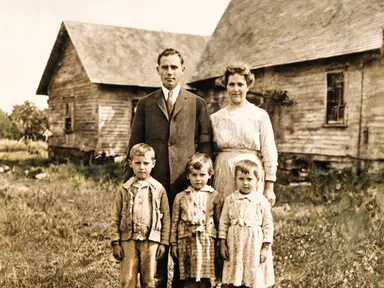
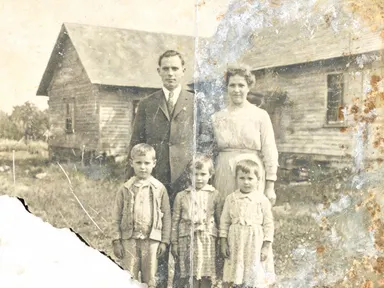
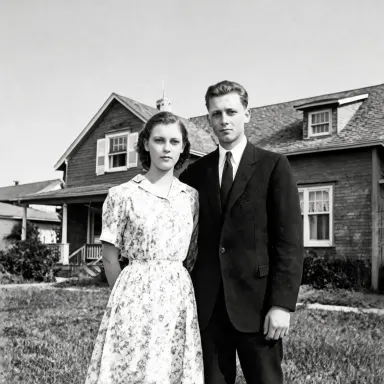
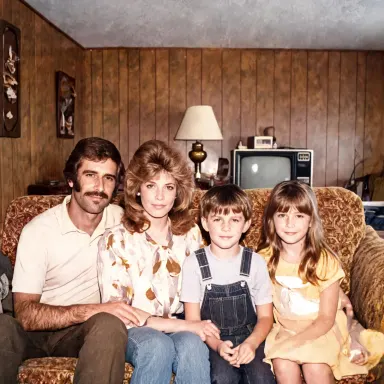
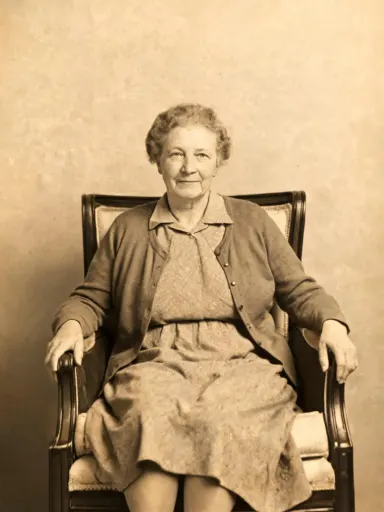
Restauración de Fotos con IA repara fotografías antiguas dañadas y devuelve una copia limpia de alta resolución. Sube un JPG, PNG, WebP o GIF de una impresión arrugada, rasgada, descolorida o decolorada, elige un acabado de la biblioteca y la aplicación reconstruye los detalles faltantes, elimina el daño y mantiene cada rostro exactamente como aparece en el original. Está diseñada para cualquier persona que tenga un archivo familiar de impresiones deterioradas y desee copias restauradas dignas de enmarcar o compartir.
Cómo usar esta app
- 1
Carga tu archivo. No hay ningún prompt que tengas que escribir.
- 2
Elige un estilo de la biblioteca visual, añade una nota propia si lo deseas, y luego presiona Generar.
- 3
Observa tu resultado aparecer en la galería en momentos.
- 4
Descarga, comparte o genera de nuevo con una idea nueva.
Qué puedes crear
Rescatando retratos familiares rotos
Una fotografía de boda doblada en un cajón durante décadas llega con un pliegue profundo a través de dos rostros y esquinas descoloridas. Restauración de Fotos con IA repara el pliegue, levanta las áreas descoloridas y devuelve una impresión limpia. Elegir "Retrato de estudio" saca los rostros a la luz con una iluminación suave y evita que el fondo compita.
Restaurando impresiones de la época de guerra y del patrimonio
Los retratos militares, las fotografías escolares y los registros cívicos de principios del siglo XX a menudo sobreviven solo como originales manchados por el agua o con manchas de moho. La aplicación elimina las manchas y rellena los detalles perdidos. "Tono platino" es adecuada para la época y produce el gris largo y frío de una impresión de cuarto oscuro profesional de esa era.
Añadiendo color creíble a originales monocromáticos
Una instantánea en blanco y negro de los abuelos en una tarde de verano puede ser llevada a un color que se percibe como genuinamente documental en lugar de artificial. "Color natural" produce tonos de piel realistas y colores de ropa apropiados para la época sin la apariencia saturada que hace que la colorización parezca falsa.
Preparando fotos de archivo para imprimir o exhibir
Cuando una familia está armando un libro impreso o una exposición en pared, es importante tener un acabado consistente entre las fotografías de diferentes décadas. Elegir una opción de biblioteca para todo el conjunto, como "Sepia cálido", le da a la colección una apariencia unificada mientras que la aplicación repara cada imagen a una resolución 1K+ consistente.
Preservando instantáneas sobreexpuestas o químicamente descoloridas
Las impresiones de color de las décadas de 1970 y 1980 a menudo se desplazan fuertemente hacia el rojo o el amarillo a medida que los tintes se descomponen. La aplicación corrige el cambio de color y restaura los tonos neutros. "Luz diurna nublada" es una buena opción cuando la paleta original era fría y el objetivo es un resultado limpio y contenido sin reintroducir calidez.
Shots para probar
Consejos para mejores resultados
Escanear a la resolución más alta disponible
La aplicación produce una resolución 1K+, y solo puede reconstruir los detalles que están presentes en la subida. Un escaneo de alta resolución de la impresión original le da a la restauración mucho más con qué trabajar que una fotografía tomada con un teléfono móvil en ángulo bajo luz desigual.
Coincidir la elección de la biblioteca con el proceso original
"Sepia cálido" es adecuada para impresiones de álbumes y plata coloidal con tonos cálidos existentes. "Tono platino" es adecuada para originales mate y de larga escala. "Blanco y negro puro" es adecuada para papel instantáneo brillante del siglo XX. Elegir la opción más cercana al proceso original produce el resultado más natural.
Usar la caja de detalles para instrucciones específicas
La casilla de texto opcional debajo de la biblioteca es donde se puede indicar algo que la aplicación debe preservar o evitar: un elemento de fondo en particular, un detalle de color en la ropa o una textura a mantener. La elección de la biblioteca maneja el aspecto general; la caja maneja cualquier cosa específica de tu fotografía.
Recortar ajustadamente antes de subir
Si la impresión original tiene un borde blanco ancho o si el escaneo incluye la cama del escáner, recorta al área de la imagen antes de subir. La aplicación enfoca su trabajo de reparación en la propia fotografía y eliminar el ruido circundante ayuda a que asigne esa atención con precisión.
Cuándo elegir esta app
Restauración de Fotos con IA es la opción correcta cuando la fotografía ya existe y la tarea es repararla y terminarla, no crear o componer algo nuevo. Foto Juntos con IA coloca a dos personas en una escena compartida, y Cambiador de Ángulo de Cámara con IA vuelve a fotografiar una foto desde un nuevo punto de vista: ambas son tareas generativas. El trabajo de esta aplicación es reparar y finalizar cuidadosamente un original dañado real, con consistencia facial y una biblioteca de aspectos apropiados para la época construidos específicamente para ese propósito.
Preguntas frecuentes
¿Qué tan dañada debe estar una fotografía antes de que la aplicación tenga dificultades?
La aplicación maneja bien los pliegues, desgarros, manchas de agua, manchas de moho, decoloración y cambio de color. Si falta una gran parte de la imagen, como una esquina arrancada por completo, la aplicación reconstruirá desde el contexto circundante, pero la precisión de la reconstrucción disminuye a medida que aumenta el área faltante. Las lágrimas parciales y los daños superficiales se reparan de manera confiable.
¿Se alterarán los rostros durante la reparación?
No. Mantener los rostros consistentes con el original es un comportamiento central de Restauración de Fotos con IA. La aplicación repara el daño alrededor y a través de los rostros sin cambiar la apariencia, la expresión o las proporciones de la persona. Si un pliegue atraviesa directamente un rostro, la reparación sigue la estructura facial circundante para cerrarlo de forma natural.
¿Puedo restaurar una fotografía a color, o la aplicación es solo para originales en blanco y negro?
La aplicación funciona tanto para fotografías a color como para fotografías en blanco y negro. Las fotografías a color con decoloración, cambio de color o daños físicos se pueden reparar utilizando "Color natural" o "Luz diurna nublada". Los originales en blanco y negro se pueden restaurar tal cual utilizando "Blanco y negro puro", "Sepia cálido", "Tono platino" o "Retrato de estudio", o llevarse a color utilizando las dos opciones de color.
¿Qué cambia realmente la casilla de texto opcional debajo de la biblioteca?
Te permite pasar una instrucción específica que la elección de la biblioteca no cubre: pídele a la aplicación que conserve un detalle de fondo en particular, preserve la textura de una tela específica o evite calentar aún más los tonos de piel. No reemplaza la elección de la biblioteca, pero la refina. La aplicación funciona perfectamente bien si dejas la casilla vacía.
¿Cuál es la diferencia entre "Blanco y negro puro" y "Retrato de estudio" para una fotografía de retrato?
Sí. "Blanco y negro puro" reconstruye el rango tonal de manera uniforme en todo el marco, neutro y poco dramático. "Retrato de estudio" aplica un descenso suave para que los bordes del marco se oscurezcan suavemente y los rostros permanezcan la parte más brillante de la imagen, imitando la iluminación de estudio formal. Para un retrato donde el rostro es el sujeto, "Retrato de estudio" atrae más la atención hacia él.
¿Qué formatos de archivo acepta la aplicación?
Puedes subir archivos JPG, PNG, WebP o GIF. Arrastra el archivo directamente al área de subida o selecciónalo desde tu dispositivo. La aplicación no acepta documentos, PDF ni archivos multipágina: para obtener los mejores resultados, exporta o escanea cada fotografía como un solo archivo de imagen antes de subirla.
¿Cuánto cuesta?
Cada generación cuesta 1 crédito. Las cuentas nuevas reciben créditos gratuitos para probarla.
¿Necesito tener habilidades de edición?
No. Carga tu foto, elige el estilo que deseas de la biblioteca, y la app escribe la instrucción completa por ti automáticamente. No hay nada que instalar ni configurar. Un pequeño cuadro opcional te permite añadir una línea con tus propias palabras, pero la app funciona sin ella.
¿Puedo usar los resultados comercialmente?
Sí. El contenido que generas es tuyo para usar, sujeto a nuestras licencias de contenido.
¿Cuánto tiempo tarda una generación?
La mayoría de generaciones se completan en menos de un minuto, y puedes ver el progreso en vivo en la galería.
Explorar más aplicaciones
Editar imagen
Cambiador de Estaciones IA
Editar imagen
Página para Colorear con IA
Editar imagen
Creador de pegatinas con IA
Editar imagen
Miniatura de YouTube con IA
Editar imagen
Generador de Bebés con IA
Editar imagen
Fotos de Boda con IA
Editar imagen
Fotos Navideñas con IA
Editar imagen