Laget med denne appen
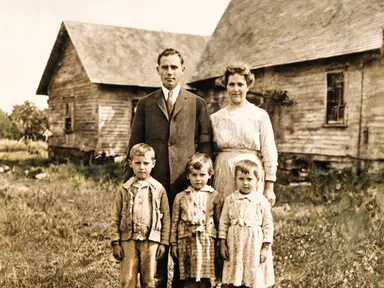
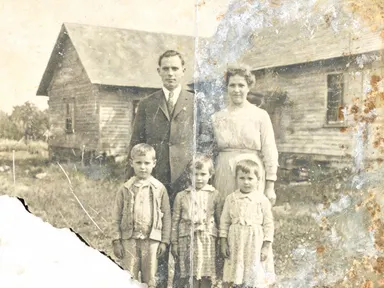
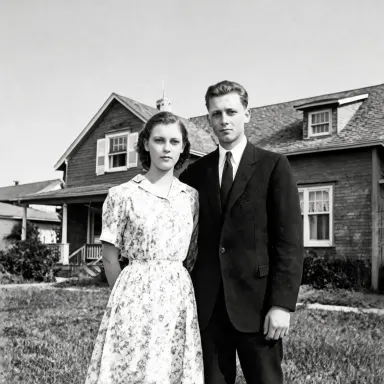
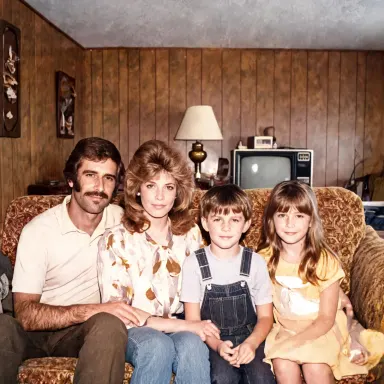
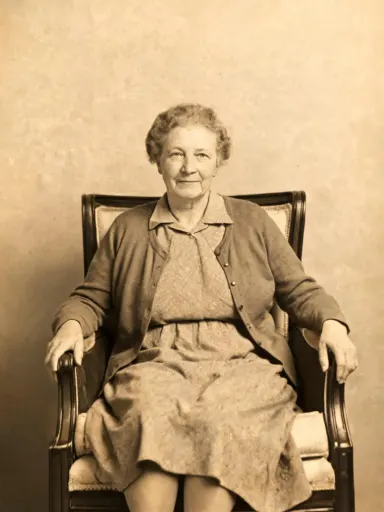
AI-fotorestaurering reparerer skadede gamle fotografier og leverer rene, høyoppløste kopier. Last opp en JPG, PNG, WebP eller GIF av et fotografisk trykk med folder, hull, falmet farge eller misfarget tone. Velg et ferdig utseende fra biblioteket, og appen gjenoppbygger manglende detaljer, fjerner skader og bevarer hvert ansikt nøyaktig slik det vises i originalen. Appen er laget for alle som har et familiearkiv med nedslitte trykk og ønsker restaurerte kopier som er verdige å henge opp eller dele.
Hvordan du bruker denne appen
- 1
Last opp filen din. Det er ingen prompt du må skrive.
- 2
Velg et utseende fra det visuelle biblioteket, legg til en egen merknad hvis du vil, og trykk deretter Generer.
- 3
Se resultatet ditt vises i galleriet på få øyeblikk.
- 4
Last ned, del, eller generer igjen med en ny idé.
Hva du kan lage
Redde rivne familieportretter
Et bryllupsfotografi brettet sammen i en skuff i tiår ankommer med en dyp fold over to ansikter og falmet hjørner. AI-fotorestaurering reparerer folden, løfter de falmet områdene og leverer et rent trykk. Valg av "Studioportrett" fremhever ansiktene med mykt lys og hindrer bakgrunnen fra å konkurrere.
Gjenopprette fotografier fra krig og kulturarv
Militærportretter, skolefotografier og offentlige dokumenter fra tidlig 1900-tall overlever ofte bare som originaler med vannskader eller aldersflekkker. Appen fjerner flekker og fyller inn tapt detalj. "Platinumtone" passer til perioden og produserer den kjølige, langskalaige gråtonen fra et profesjonelt mørkekammer fra den tiden.
Legge til troverdig farge til svart-hvite originaler
Et svart-hvitt snapshot av besteforeldre på en sommerformiddag kan bringes inn i farger som leser seg som genuint dokumentarisk i stedet for kunstig. "Naturlig farge" produserer realistiske hudtoner og periodepasende klestoner uten det overmettet utseende som gjør fargelegging falsk.
Forberede arkivfotografier for trykk eller utstilling
Når en familie setter sammen en trykt bok eller en veggdisplay i ramme, betyr konsistent finish på fotografier fra ulike tiår. Valg av ett biblioteksalternativ for hele settet, for eksempel "Varm sepia", gir samlingen et enhetlig utseende mens appen reparerer hvert bilde til en konsistent 1K+ oppløsning.
Bevare overeksponerte eller kjemisk falmet snapshots
Fargetrykk fra 1970- og 1980-tallet skifter ofte sterkt mot rødt eller gult når fargestoffer forfaller. Appen korrigerer fargeforskyvningen og gjenoppretter nøytrale toner. "Overskyet dagslys" er et godt valg når originalpaletten var kjølig og målet er et rent, tilbakeholdt resultat uten varmhet som blir reintrodusert.
Bilder å prøve
Tips for bedre resultater
Skann med høyeste mulige oppløsning
Appen leverer på 1K+ oppløsning, og den kan bare gjenoppbygge detaljer som er til stede i opplastingen. En høyoppløst skanning av originaltrykket gir gjenoppretting mye mer å arbeide med enn et telefonbilde tatt i vinkel under ujevnt lys.
Match bibliotekvalget til originalmetoden
"Varm sepia" passer albumin og gelatinsølvtrykk med eksisterende varm tonings. "Platinumtone" passer matt, langskalaige originaler. "Ekte svart og hvitt" passer glansig fotografipapir fra 1900-tallet. Valg av alternativet nærmest originalmetoden produserer det mest naturlignende resultatet.
Bruk detaljboksen til spesifikke instruksjoner
Den valgfrie tekstboksen under biblioteket er stedet å notere noe som appen bør bevare eller unngå: et bestemt bakgrunnselement, en fargedetalj i klær, eller en tekstur å beholde. Bibliotekvalget håndterer det overordnede utseende; boksen håndterer alt som er spesifikt for fotografiet ditt.
Beskjær tett før opplasting
Hvis originaltrykket har en bred hvit kant eller skanningen inkluderer skanneren selv, beskjær til bildeområdet før opplasting. Appen fokuserer reparasjonarbeidet sitt på fotografiet selv, og fjerning av omgivende støy hjelper den med å tildele oppmerksomheten nøyaktig.
Når du bør velge denne appen
AI-fotorestaurering er det rette valget når fotografiet allerede finnes og jobben er å reparere og fullføre det, ikke å skape eller kombinere noe nytt. Felles AI-foto plasserer to personer i en delt scene, og AI-kameravinkelendrer fotograferer på nytt fra et nytt synspunkt: begge er genereringsoppgaver. Denne appens oppgave er reparasjon og nøye finishing av et ekte skadet original, med ansiktskonsistens og et bibliotek med periodepasende utseender bygget spesifikt for det formålet.
Ofte stilte spørsmål
Hvor alvorlig må et fotografi være skadet før appen sliter?
Appen håndterer folder, rift, vannskader, aldersflekker, falming og fargeforskyvning godt. Hvis en stor del av bildet mangler helt, for eksempel et hjørne som er rivnet helt bort, vil appen gjenoppbygge det fra omgivende kontekst, men nøyaktigheten av gjenoppbyggingen minker når det manglende området vokser. Partielle rift og overflateskadar repareres pålitelig.
Vil ansikter bli endret under reparasjonen?
Nei. Å holde ansikter konsistent med originalen er en kjerneatferd for AI-fotorestaurering. Appen reparerer skade omkring og på tvers av ansikter uten å endre personens utseende, uttrykk eller proporsjoner. Hvis en fold løper direkte gjennom et ansikt, følger reparasjonen den omkringliggende ansiktsstrukturen for å lukke den naturlig.
Kan jeg gjenopprette et fartefotografi, eller er appen bare for svart-hvite originaler?
Appen fungerer på begge deler. Fartefotografier med falming, fargeforskyvning eller fysisk skade kan repareres ved hjelp av "Naturlig farge" eller "Overskyet dagslys". Svart-hvite originaler kan gjenopprettes som de er ved bruk av "Ekte svart og hvitt", "Varm sepia", "Platinumtone" eller "Studioportrett", eller bringes inn i farger ved bruk av de to fargemulighetene.
Hva gjør den valgfrie tekstboksen under biblioteket egentlig?
Den lar deg gi en spesifikk instruksjon som bibliotekvalget ikke dekker: be appen om å bevare et bestemt bakgrunnselement, bevare teksturen på et spesifikt stoff, eller unngå å varme opp hudtonene videre. Det erstatter ikke bibliotekvalget, men raffinerer det. Appen fungerer perfekt fint hvis du lar boksen være tom.
Er det en forskjell mellom "Ekte svart og hvitt" og "Studioportrett" for et portrettfotografi?
Ja. "Ekte svart og hvitt" gjenoppbygger tonalområdet jevnt fordelt over hele bilderammen, nøytralt og udramatisk. "Studioportrett" bruker et lysfall slik at kantene av bilderammen mørkner mykt og ansiktene forblir den lysestevarme delen av bildet, og etterligner formelt studiobelysning. For et portretter hvor ansiktet er motivet, trekker "Studioportrett" mer oppmerksomhet til det.
Hvilke filformater godtar appen?
Du kan laste opp JPG, PNG, WebP eller GIF-filer. Dra filen direkte til opplastingsområdet eller velg den fra enheten din. Appen godtar ikke dokumenter, PDF-er eller flersiders filer: for best resultat eksporterer eller skanner du hvert fotografi som en enkelt bildefil før opplasting.
Hvor mye koster det?
Hver generering koster 1 kreditt. Nye kontoer får gratis kreditter for å prøve.
Trenger jeg redigeringsferdigheter?
Nei. Last opp bildet ditt, velg ønsket utseende fra biblioteket, og appen skriver hele instruksjonen for deg i bakgrunnen. Det er ingenting å installere og ingenting å konfigurere. En liten valgfri boks lar deg legge til én linje med dine egne ord, men appen fungerer uten det.
Kan jeg bruke resultatene kommersielt?
Ja. Innholdet du genererer er ditt å bruke, underlagt våre innholdslisenser.
Hvor lang tid tar en generering?
De fleste genereringer ferdigstilles på under ett minutt, og du kan se fremdriften direkte i galleriet.