Создано с помощью этого приложения
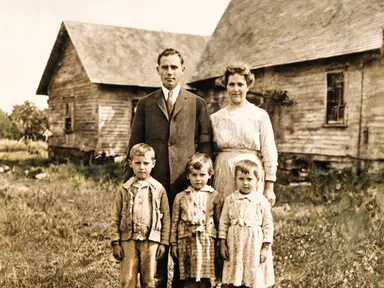
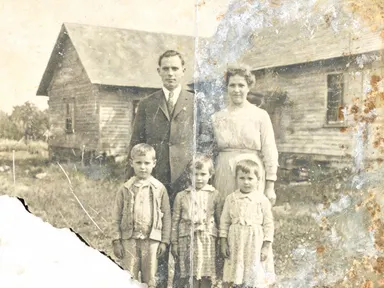
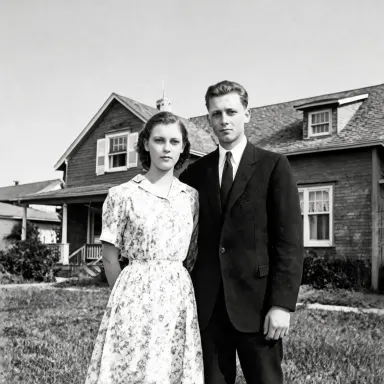
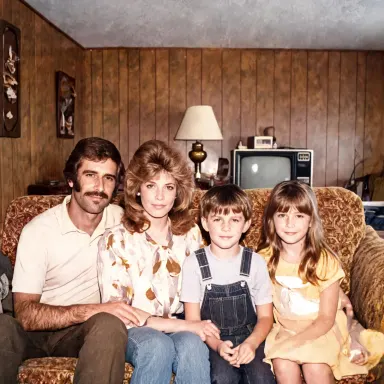
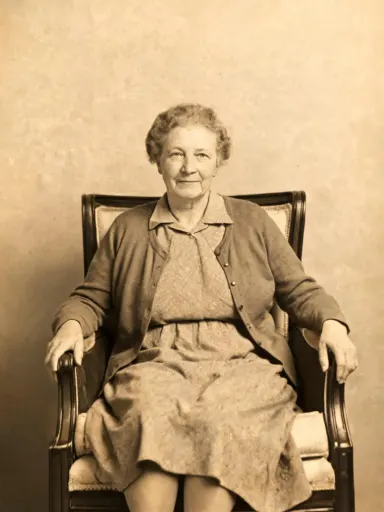
Восстановление фото с помощью ИИ восстанавливает повреждённые старые фотографии и возвращает чистую копию высокого разрешения. Загрузите JPG, PNG, WebP или GIF помятой, порванной, выцветшей или обесцвеченной печати, выберите завершённый вид из библиотеки, и приложение восстанавливает утраченные детали, удаляет повреждения и сохраняет каждое лицо ровно таким, как оно выглядит на оригинале. Это создано для тех, у кого есть семейный архив портящихся снимков и кто хочет восстановленные копии, достойные рамки или публикации.
Как использовать это приложение
- 1
Загрузите файл. Вам не нужно писать промпт.
- 2
Выберите стиль из визуальной библиотеки, добавьте при желании свой комментарий, затем нажмите Создать.
- 3
Смотрите, как ваш результат появляется в галерее в течение нескольких моментов.
- 4
Загружайте, делитесь или создавайте снова с новой идеей.
Что вы можете создать
Спасение порванных семейных портретов
Фотография со свадьбы, лежавшая в ящике десятилетия, приходит с глубокой складкой через два лица и выцветшими углами. Восстановление фото с помощью ИИ устраняет складку, поднимает выцветшие участки и возвращает чистый снимок. Выбор «Студийный портрет» выдвигает лица вперёд мягким светом и не даёт фону конкурировать.
Восстановление военных и исторических снимков
Военные портреты, школьные фотографии и общественные записи начала двадцатого века часто сохранились только в виде оригиналов с пятнами воды или плесенью. Приложение удаляет пятна и заполняет утраченные детали. «Платиновый тон» подходит эпохе и производит холодный, длинный масштаб серого, свойственный профессиональной печати в фотолаборатории того времени.
Добавление правдоподобного цвета к чёрно-белым оригиналам
Чёрно-белый снимок дедушки и бабушки в летний день можно привести к цвету, который читается как подлинный документ, а не искусственный. «Естественный цвет» производит реалистичные тона кожи и соответствующие периоду цвета одежды без пересыщенного вида, который делает колоризацию ненатуральной.
Подготовка архивных фотографий к печати или экспозиции
Когда семья собирает печатную книгу или настенную экспозицию, единообразное завершение фотографий из разных десятилетий имеет значение. Выбор одного варианта библиотеки для всей серии, такого как «Тёплая сепия», дает коллекции единый вид, пока приложение восстанавливает каждое изображение до постоянного разрешения 1K и выше.
Сохранение переэкспонированных или химически выцветших снимков
Цветные печати из 1970-х и 1980-х годов часто смещаются в сторону красного или жёлтого по мере распада красителей. Приложение исправляет цветовой сдвиг и восстанавливает нейтральные тона. «Пасмурный дневной свет» хороший выбор, когда исходная палитра была холодной и цель достичь чистого, сдержанного результата без внесения тепла.
Идеи для попробования
Советы для лучших результатов
Сканируйте с максимально доступным разрешением
Приложение выводит разрешение 1K и выше, и оно может восстанавливать только детали, присутствующие в загруженном файле. Высокоразрешающее сканирование оригинальной печати даёт восстановлению намного больше материала для работы, чем фотография на смартфоне, сделанная под углом при неровном свете.
Подберите выбор библиотеки к исходному процессу
«Тёплая сепия» подходит альбуминовым и желатиновым серебряным печатям с существующим тёплым тоном. «Платиновый тон» подходит матовым, длинномасштабным оригиналам. «Классический чёрно-белый» подходит блестящей фотобумаге двадцатого века. Выбор варианта, наиболее близкого к исходному процессу, даёт наиболее естественный результат.
Используйте поле деталей для конкретных инструкций
Необязательное текстовое поле под библиотекой является местом для заметок о том, что приложение должно сохранить или избежать: конкретный элемент фона, цветовая деталь в одежде или текстура для сохранения. Выбор библиотеки обрабатывает общий вид; поле обрабатывает всё конкретное для вашей фотографии.
Обрежьте плотно перед загрузкой
Если оригинальная печать имеет широкую белую границу или сканирование включает стекло сканера, обрежьте область изображения перед загрузкой. Приложение сосредотачивает свою работу восстановления на самой фотографии, и удаление окружающего шума помогает ему точно распределять это внимание.
Когда выбрать это приложение
Восстановление фото с помощью ИИ является правильным выбором, когда фотография уже существует и задача в том, чтобы восстановить и завершить её, а не создать или скомпилировать что-то новое. Совместное фото с AI помещает двух людей в общую сцену, и AI Изменитель угла камеры пересоздаёт фотографию с новой точки зрения: обе это генеративные задачи. Задача этого приложения восстановление и осторожное завершение реального повреждённого оригинала с последовательностью лиц и библиотекой исторически точных видов, созданной специально для этой цели.
Часто задаваемые вопросы
Насколько сильно повреждена фотография, прежде чем приложение начнёт испытывать трудности?
Приложение хорошо обрабатывает складки, разрывы, водяные пятна, плесень, выцветание и цветовой сдвиг. Если большая часть изображения полностью отсутствует, например полностью оторванный угол, приложение восстанавливает его из окружающего контекста, но точность восстановления снижается по мере увеличения пропущенной области. Частичные разрывы и поверхностные повреждения восстанавливаются надёжно.
Будут ли лица изменены во время восстановления?
Нет. Сохранение лиц в соответствии с оригиналом является основным поведением Восстановление фото с помощью ИИ. Приложение восстанавливает повреждения вокруг и через лица без изменения внешности, выражения лица или пропорций человека. Если складка проходит прямо через лицо, восстановление следует окружающей структуре лица для естественного закрытия.
Могу ли я восстановить цветную фотографию или приложение только для чёрно-белых оригиналов?
Приложение работает с обеими. Цветные фотографии с выцветанием, цветовым смещением или физическими повреждениями могут быть восстановлены с помощью «Естественный цвет» или «Пасмурный дневной свет». Чёрно-белые оригиналы могут быть восстановлены как есть с помощью «Классический чёрно-белый», «Тёплая сепия», «Платиновый тон» или «Студийный портрет» либо приведены в цвет с использованием двух цветных опций.
Что именно меняет необязательное текстовое поле под библиотекой?
Оно позволяет передать одну конкретную инструкцию, которую не охватывает выбор библиотеки: попросить приложение сохранить конкретную деталь фона, сохранить текстуру конкретной ткани или избежать дополнительного потепления тонов кожи. Оно не заменяет выбор библиотеки, но уточняет его. Приложение работает безупречно, если вы оставите поле пустым.
Есть ли разница между «Классический чёрно-белый» и «Студийный портрет» для портретной фотографии?
Да. «Классический чёрно-белый» восстанавливает тональный диапазон равномерно по всему кадру, нейтрально и без драматизма. «Студийный портрет» применяет затемнение краёв, так что края кадра мягко темнеют и лица остаются самой яркой частью изображения, подражая формальному студийному освещению. Для портрета, где лицо является объектом, «Студийный портрет» привлекает больше внимания к нему.
Какие форматы файлов принимает приложение?
Вы можете загружать файлы JPG, PNG, WebP или GIF. Перетащите файл прямо в область загрузки или выберите его со своего устройства. Приложение не принимает документы, PDF или многостраничные файлы: для лучших результатов экспортируйте или сканируйте каждую фотографию как один файл изображения перед загрузкой.
Во сколько это стоит?
Каждая генерация стоит 1 кредит. Новые аккаунты получают бесплатные кредиты для пробы.
Нужны ли мне навыки редактирования?
Нет. Загрузите своё фото, выберите желаемый стиль из библиотеки, и приложение автоматически составит полную инструкцию. Ничего устанавливать и настраивать не нужно. Небольшое дополнительное поле позволяет добавить одну строку своими словами, но приложение работает и без этого.
Могу ли я использовать результаты в коммерческих целях?
Да. Контент, который вы создаёте, принадлежит вам и может использоваться в соответствии с нашими лицензиями контента.
Сколько времени занимает генерация?
Большинство генераций завершаются менее чем за минуту, и вы можете наблюдать прогресс в реальном времени в галерее.
Изучить другие приложения
Редактировать изображение
Смена времён года с ИИ
Редактировать изображение
Раскраска на основе AI

Редактировать изображение
Генератор наклеек на основе ИИ
Редактировать изображение
AI YouTube Миниатюра
Редактировать изображение
Генератор изображений малыша AI
Редактировать изображение
Свадебные фото с ИИ
Редактировать изображение
Рождественские фото на ИИ
Редактировать изображение